Jak vypnout Gemini v telefonu – Návod pro značky Google, Samsung, Xiaomi

Gemini je výchozí asistent na většině telefonů s Androidem. Poradíme, jak ho vypnout na Google Pixelech, Samsungu i Xiaomi.
Gemini je schopný asistent, ale co když ho nechcete?
Platforma Gemini se nachází prakticky na každém novém telefonu s Androidem a bývá pevnou součástí systému. Jedná se o velmi schopného asistenta, který toho umí nabídnout opravdu hodně a není s podivem, že je tak rozšířený a populární.
Jenže ne každý ho chce používat a ne každý těmto asistentům, kvůli bezpečnosti nebo soukromí, důvěřuje a raději by ho na telefonu neměl. Zkušení uživatelé se mohou pustit do rootu a Gemini zcela odstranit, ale jedná se o poměrně rizikovou operaci, která ovlivní funkčnost celého systému.
U většiny telefonů je ale možné tohoto asistenta vypnout a vlastně to ani není tak komplikované, jak by se mohlo zdát. Máme pro vás jednoduchý návod, jak Gemini vypnout na telefonech Google, Samsung a Xiaomi.

Jak vypnout Gemini v telefonu
Nejjednodušší způsob, jak vypnout Gemini v telefonu, je přes aplikaci Google. To ale nefunguje na všech mobilech, respektive na všech verzích Androidu a třeba na nejnovějším Androidem 16 s tímto návodem již neuspějete. Pokud ale máte starší verzi, můžete to zkusit.
Otevřete si aplikaci Google, klikněte na svou profilovou fotografii vpravo nahoře, zvolte Nastavení a poté volbu Asistent Google. Zde najděte sekci Digitální asistenti od Googlu a přepněte na Asistent Google nebo vyberte volbu Žádný, pokud to telefon umožňuje.
Jak vypnout Gemini – návod pro Google telefony
Pokud používáte telefon Pixel, je velmi pravděpodobné že na něm již máte Android 16 a to znamená, že možnost výše by nemusela fungovat. Google totiž s novým Androidem integroval Gemini do systému ještě o poznání víc, nicméně možnost vypnutí naštěstí nezmizela.
Pro deaktivaci zamiřte do nastavení telefonu a najděte si položku Aplikace. V ní otevřete nastavení Výchozí aplikace a dále klikněte na volbu Aplikace digitálního asistenta. Zde klikněte na položku Výchozí digitální asistent a přepněte z Google na Žádná aplikace.
Funguje i deaktivace, ale ta, na rozdíl od výše zmíněného vypnutí, ovlivní některé funkce systému. Pro deaktivaci podržte prst na aplikaci Gemini, klikněte na malé i (O aplikaci) a poté zvolte Deaktivovat. Osobně to ale úplně nedoporučuji a raději zvolte vypnutí.
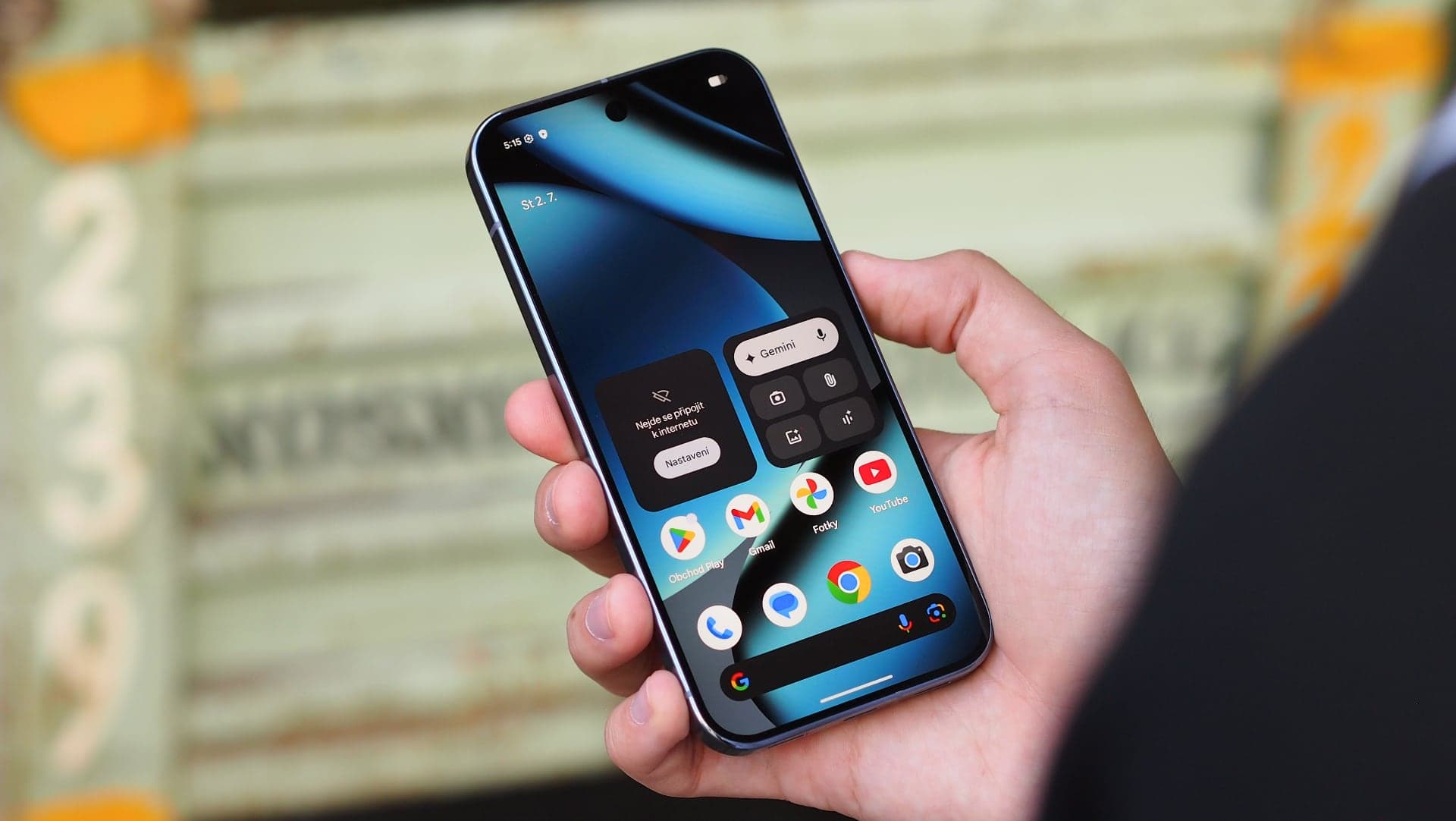
Jak vypnout Gemini – návod pro Samsung telefony
Zde opět platí, že pokud na vašem telefonu běží Android 16, Gemini bude více integrované do systému, ale deaktivace možná je. U Samsungu je dobré zaměřit se i na specifikum těchto telefonů, což je poměrně otravná aktivace asistenta podržením zapínacího tlačítka.
Jako prvních bych asi vypnul právě tuto funkci, což uděláte v Nastavení, dále v podmenu Rozšířené funkce a poté zamiřte do volby Boční tlačítko. V sekci Vypnutí a podržení přepněte na Menu vypnout. Zamiřte také do nastavení Pohyby a gesta a vypněte položku Digitální asistent.
Pokud se nespokojíte s pouhým odsunutím Gemini na druhou kolej, můžete aplikaci deaktivovat – zamiřte do nastavení systému a v sekci Aplikace vyhledejte Gemini. Poté klikněte na Vypnout, nicméně mějte na paměti, že deaktivace této platformy může ovlivnit funkci systému.

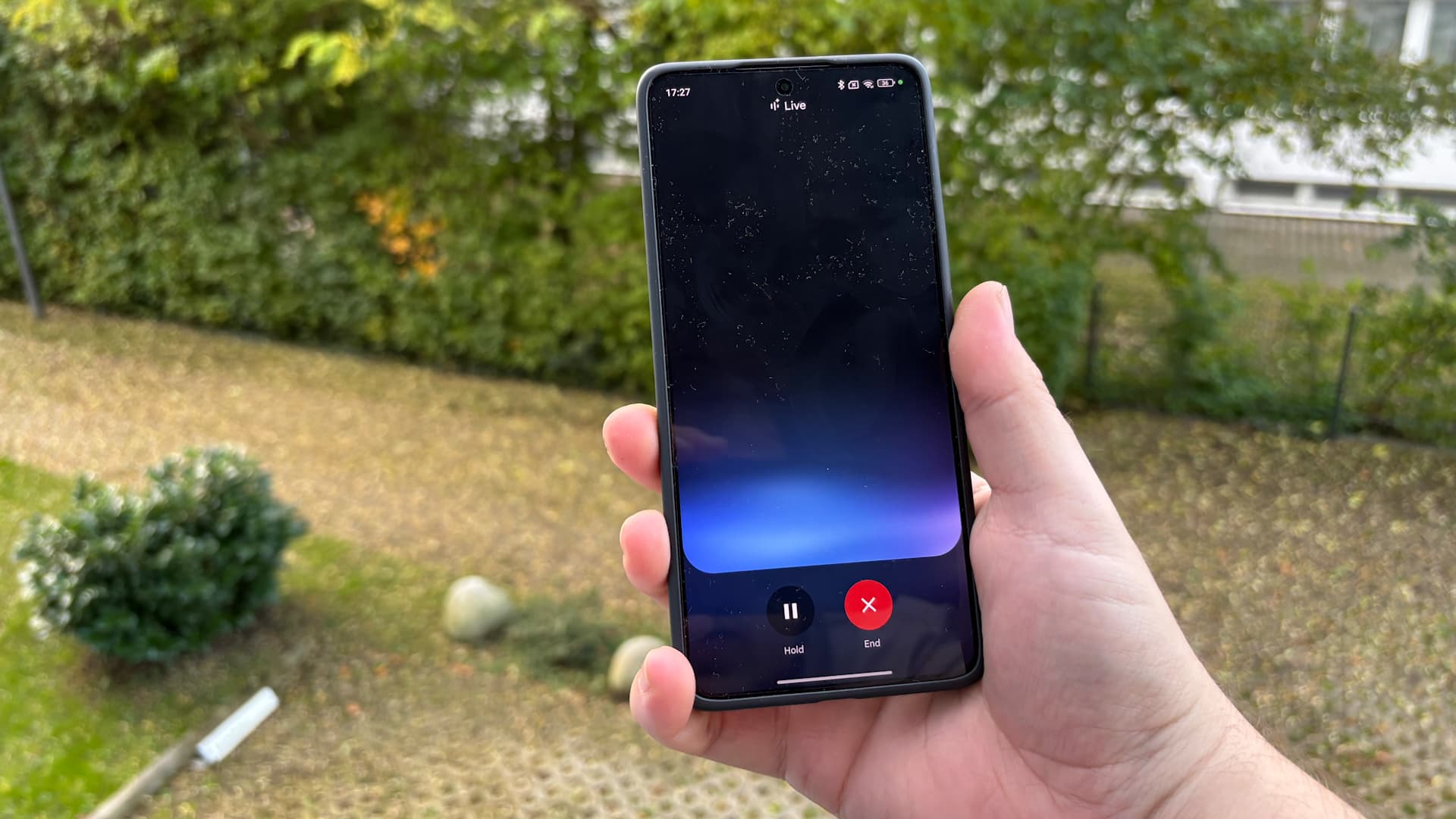
Jak vypnout Gemini – návod pro Xiaomi telefony
Zde je Gemini opět součástí systému, takže aplikaci jako takovou bez rootu neodinstalujete, ale vypnutí je možné. Pokud chcete jen deaktivovat spouštění přes boční tlačítko, tak tuto možnost najdete v Nastavení > Další nastavení > Gesta pro zkratky.
Zde vyberte Spustit Google Asistenta a vypněte přepínač Přidržte tlačítko Napájení po dobu 0,5 s. Dobré je zkontrolovat i nastavení u možností Poklepání na zadní stranu nebo Gesta na snímači otisků. Pokud je zde nastavena aktivace Gemini, tak ji vypněte.
Vypnutí Gemini se pak realizuje v nastavení telefonu, v sekci Aplikace a v podmenu Správa aplikací. Zde klepněte na tři tečky, otevřete Výchozí aplikace a vyberte položku Digitální asistent. V položce Výchozí aplikace digitálního pak vyberte volbu Žádná.
Zdroj: autorský text / Mobilizujeme
Autor článku

Ondřej je nadšencem do elektroniky – od telefonů a počítačů až po hardware všeho druhu. Jeho srdce bije i pro svět her, dobré filmy a občas si dá do těla i při sportu.
Ondřej je nadšencem do elektroniky – od telefonů a počítačů až po hardware všeho druhu. Jeho srdce bije i pro svět her, dobré filmy a občas si dá do těla i při sportu.