Jedno tlačítko, několik funkcí. Tohle nastavení iPhonu nám usnadnilo život
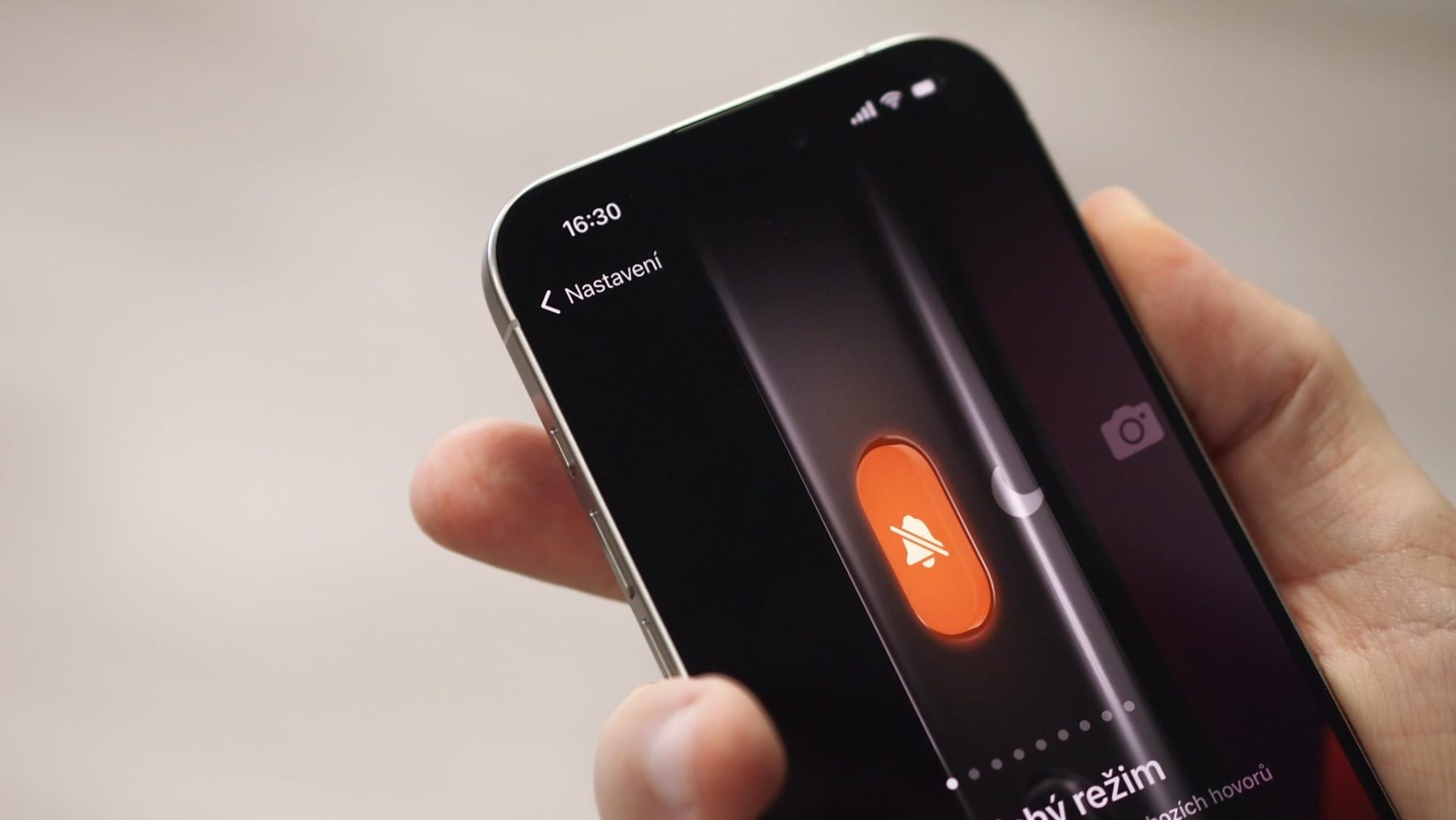
Akční tlačítko iPhonu nemusí jen zapínat svítilnu nebo tichý režim. Vyzkoušeli jsme jednoduchý trik, který pod něj schová nabídku oblíbených funkcí.
Jedno tlačítko nemusí znamenat jednu funkci
Chcete mít po ruce svítilnu, ale zároveň rychle spouštět diktafon nebo rozpoznávání hudby? U akčního tlačítka iPhonu si nemusíte vybrat jediného favorita. Stačí mu přiřadit nabídku zkratek a konkrétní nástroj zvolit až při použití.
Tento způsob ovládání jsme sami vyzkoušeli a patří k úpravám, které mají okamžitý praktický přínos. Podržíte tlačítko, objeví se nabídka a klepnete na požadovanou funkci. Nemusíte kvůli ní hledat aplikaci mezi ikonami na ploše.
Potřebujete iPhone vybavený akčním tlačítkem a aplikaci Zkratky od Applu. Žádnou placenou aplikaci ani předplatné pořizovat nemusíte. Celý princip stojí na jedné složce, do které si uložíte několik nejčastěji používaných zkratek.
Nejprve si připravte vlastní nabídku
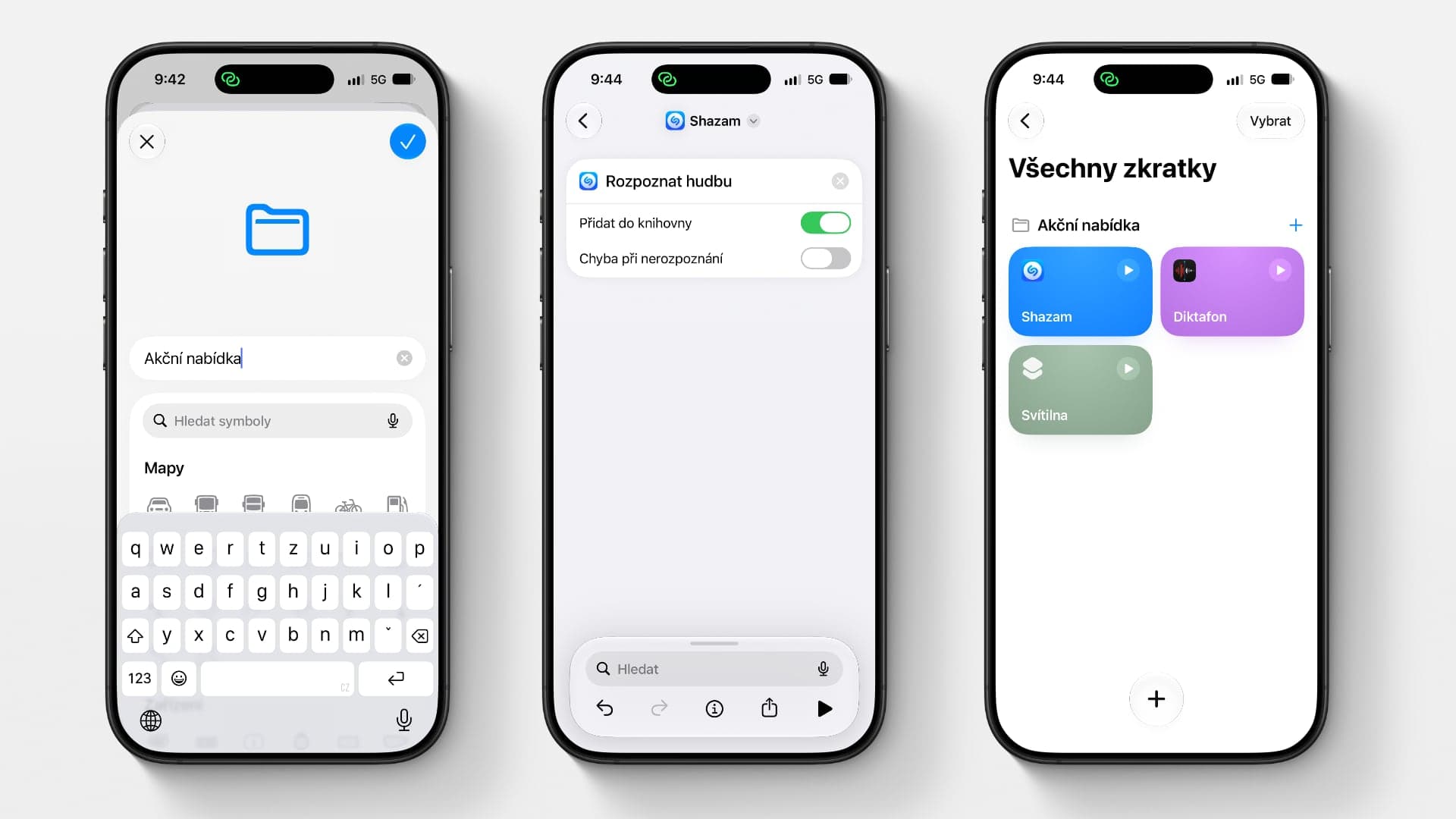
Otevřete aplikaci Zkratky a vraťte se na přehled složek. Pomocí ikony pro vytvoření nové složky založte vlastní a pojmenujte ji třeba Akční nabídka. Název je na vás, důležité je, abyste ji později v nastavení snadno poznali.
Uvnitř složky klepněte na plus a vytvořte první zkratku. Pro jednoduchý začátek vyhledejte akci pro svítilnu a nastavte ji na přepínání zapnutého a vypnutého stavu. Zkratku pojmenujte Svítilna, aby bylo hned jasné, co dělá.
Stejným způsobem přidejte další nástroje. Přes akci Otevřít aplikaci můžete zpřístupnit Diktafon, pro rozpoznávání hudby vyhledejte Shazam. Doporučujeme začít třemi položkami, aby nabídka zůstala přehledná a výběr byl rychlý.
Jak nabídku přiřadit akčnímu tlačítku
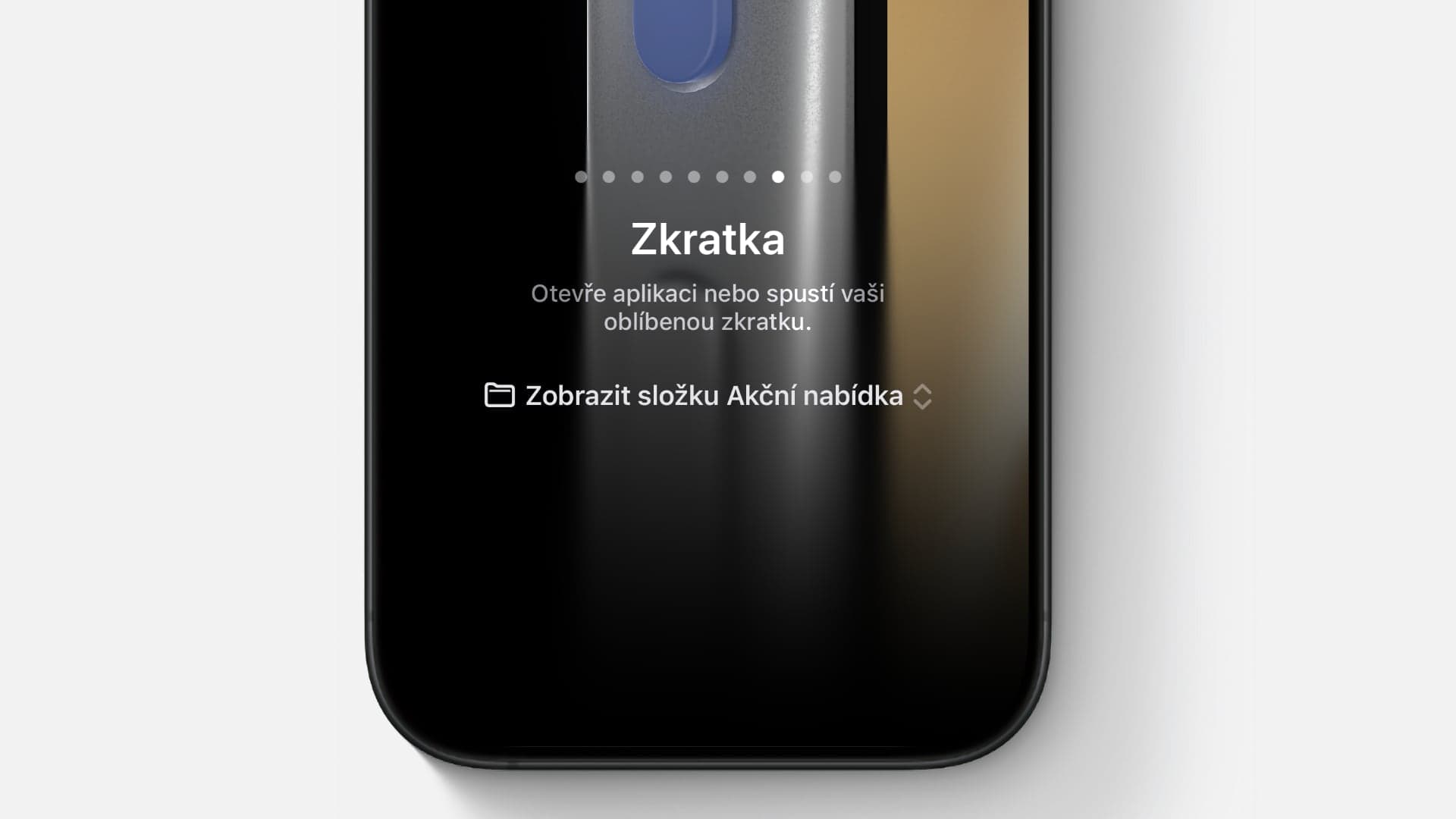
Nyní přejděte do Nastavení a otevřete Akční tlačítko. Přejetím vyberte možnost Zkratka a klepněte na Vybrat zkratku. V nabídce vyhledejte Zobrazit složku a zvolte svou připravenou Akční nabídku. Tím je základní nastavení hotové.
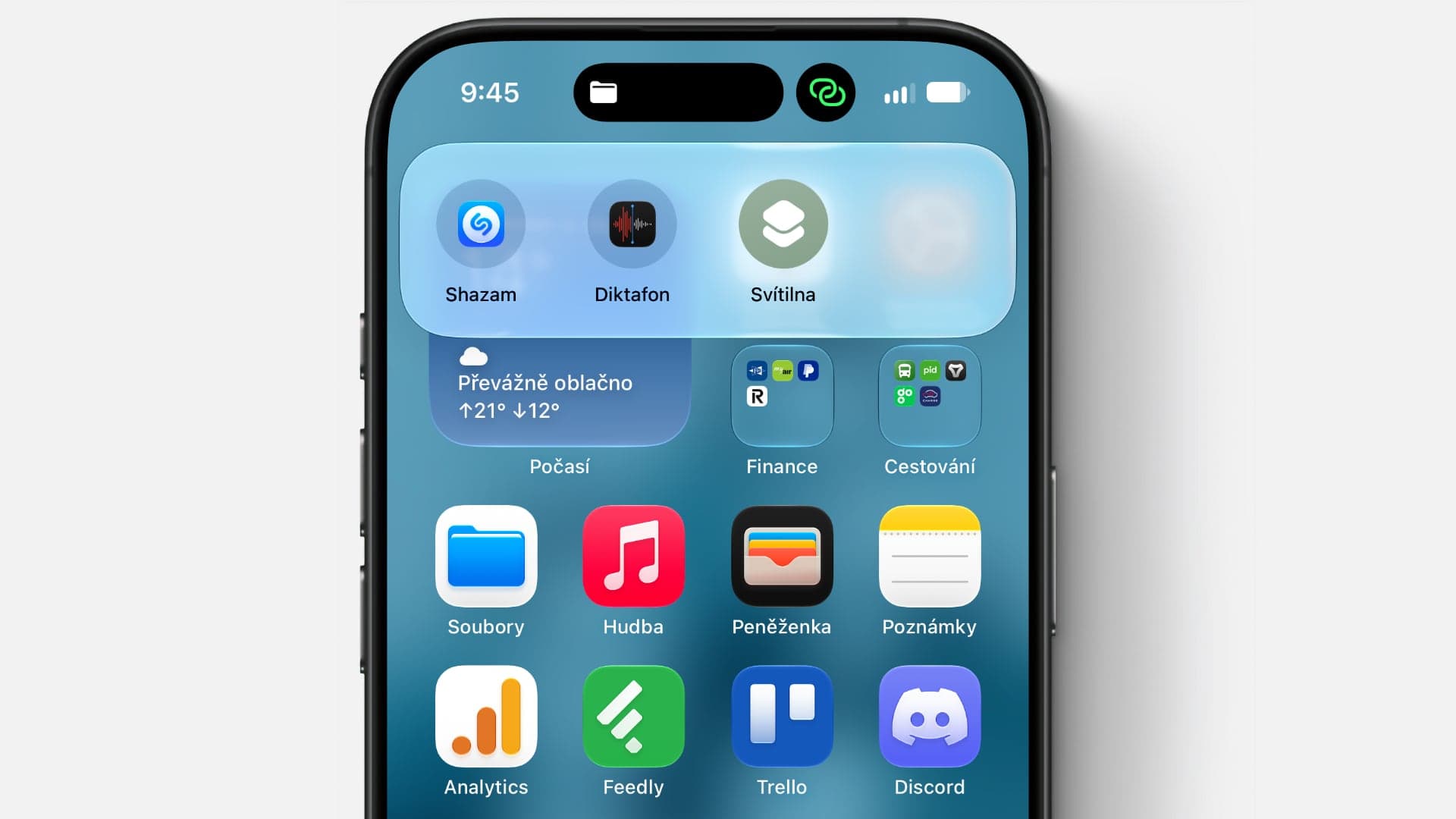
Akční tlačítko nyní podržte. Místo okamžitého spuštění jediné funkce se zobrazí vaše nabídka, ze které si klepnutím vyberete. Svítilna, Diktafon nebo rozpoznávání hudby přes Shazam tak mohou být dostupné ze stejného místa podle aktuální potřeby.
Každou položku si jednou vyzkoušejte, protože některé akce mohou při prvním spuštění požadovat oprávnění. Obsah nabídky pak upravujete přímo ve složce ve Zkratkách. Do nastavení tlačítka se kvůli každé nové položce vracet nemusíte.
Pro začátek stačí méně zkratek
Největší smysl mají nástroje, které potřebujete často a nechcete je pokaždé hledat. Vedle svítilny se nabízí třeba otevření Google Map nebo oblíbené poznámkové aplikace. Nabídku si sestavte podle vlastních návyků, nikoli podle počtu možností.
Pokročilejší uživatelé mohou tlačítku přiřadit i zkratku, která nejprve zjistí aktivní režim Soustředění. Podmínkami pak určí, jakou akci provede například při Spánku nebo Řízení. To už ale vyžaduje sestavení samostatné zkratky.
Pro běžné používání je přímé zobrazení složky jednodušší a dobře předvídatelné. Po podržení tlačítka vždy uvidíte stejné možnosti. Jen počítejte s jedním klepnutím navíc oproti spuštění jediné funkce, kterou nabídka nahrazuje.
Chcete se jako první dozvědět o podobných tipech, slevových akcích a novinkách z technologického světa? Sledujte kanál Mobilizujeme.cz na WhatsAppu a už vám nic neuteče!
Zdroj: autorský text / Mobilizujeme.cz
Autor článku

Luboš píše o technologiích s důrazem na užitečnost pro čtenáře. Od roku 2007 publikoval přes 8 000 článků, začínal jako zakladatel magazínu Mobilizujeme.cz. V osobním životě sází na produkty od Applu a Tesly.
Luboš píše o technologiích s důrazem na užitečnost pro čtenáře. Od roku 2007 publikoval přes 8 000 článků, začínal jako zakladatel magazínu Mobilizujeme.cz. V osobním životě sází na produkty od Applu a Tesly.
Komentáře