5 věcí, které okamžitě zrychlí domácí Wi-Fi. Nestojí ani korunu
Pomalá Wi-Fi nemusí znamenat, že potřebujete nový router. Pět jednoduchých změn může zlepšit rychlost i dosah domácí sítě zdarma.
Začněte tím nejjednodušším: přesuňte router
Router schovaný ve skříni, za televizí nebo někde v rohu bytu nemá ideální podmínky. Čím více překážek musí signál překonat, tím horší může být připojení. Google proto doporučuje mezi routerem a zařízením co nejméně překážek.
Problémem jsou zejména stěny a další stavební materiály. Pokud to kabeláž dovoluje, router umístěte spíše do otevřeného prostoru a blíže ke středu domácnosti. Pokrytí pak nebude zbytečně silné na jednom konci bytu a slabé na druhém.
Špatným sousedem mohou být i další elektronická zařízení. Google mezi možné zdroje rušení uvádí například mikrovlnné trouby či dětské chůvičky. Wi-Fi router proto neschovávejte mezi elektroniku jen proto, že tam není na očích.
Používejte správné pásmo Wi-Fi
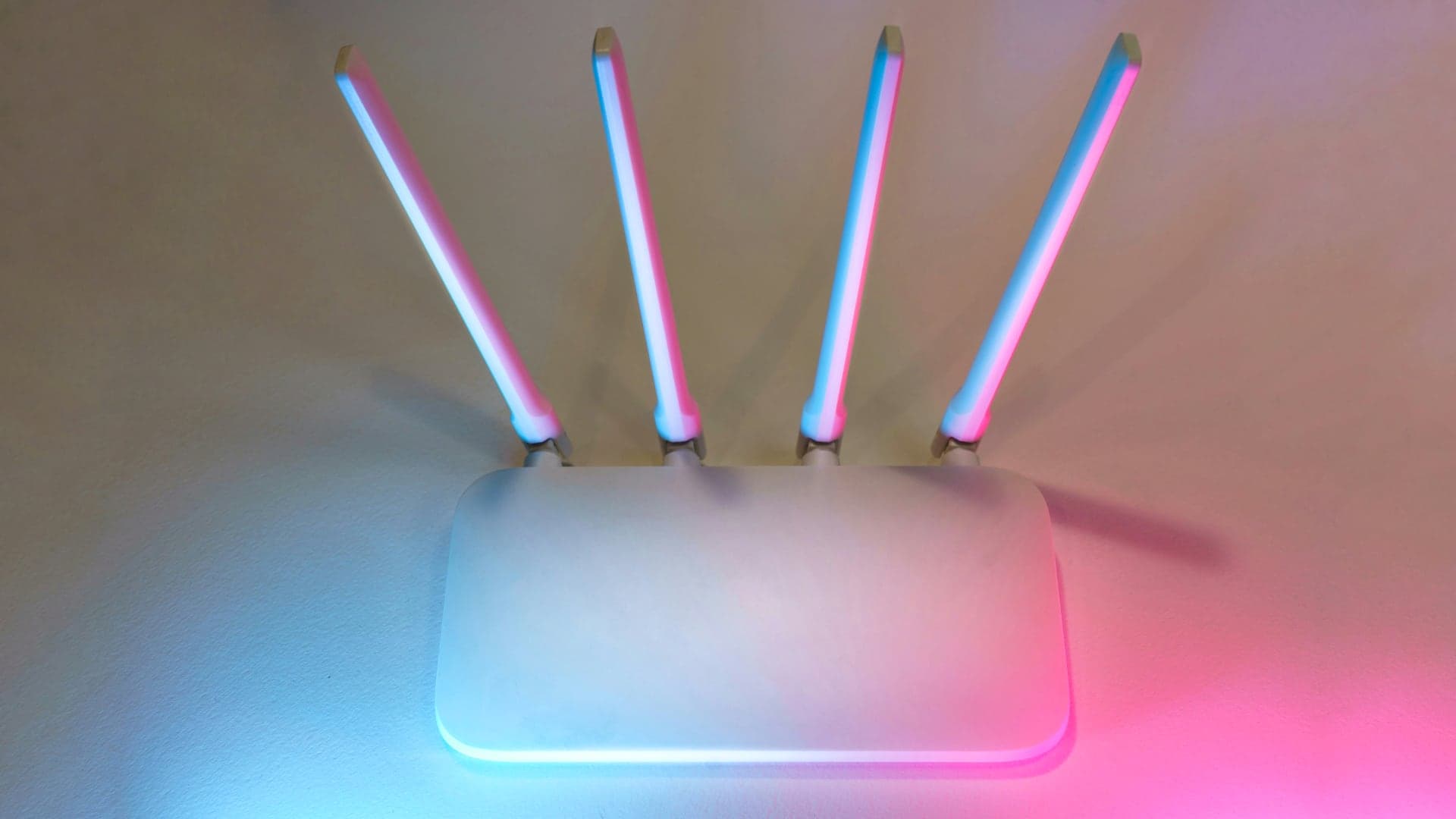
Druhým krokem je kontrola pásma. Starší 2,4GHz Wi-Fi má dobrý dosah a lépe prochází překážkami, ale nabízí méně prostoru a bývá více zatížená. Google upozorňuje, že zařízení připojená přes 2,4 GHz nemusí dosahovat rychlostí jako na 5 GHz.
Pokud jste poblíž routeru a potřebujete vysokou rychlost například pro počítač, televizi či telefon, bývá výhodnější 5 GHz. Moderní routery mohou podporovat také 6GHz pásmo, které nabízí další kapacitu, zařízení jej však musí rovněž podporovat.
Neznamená to, že máte 2,4 GHz vypnout. Pro vzdálenější zařízení nebo chytrou domácnost může být stále užitečné. Apple naopak doporučuje povolit všechna pásma, která router podporuje. Více pásem zvyšuje dostupnou kapacitu domácí sítě.
Zkontrolujte kanál, sousedé vás mohou rušit
Wi-Fi neslouží jen vám. V bytovém domě mohou být v dosahu desítky dalších routerů a některé vysílají na stejném nebo překrývajícím se kanálu. Výsledkem může být rušení, nižší rychlost a méně spolehlivé bezdrátové připojení.
Nejjednodušším řešením je ponechat výběr kanálu na automatice. Apple doporučuje nastavení Auto, při kterém router vybírá vhodný kanál podle podmínek. Pokud tuto možnost nemáte, může pomoci zjistit nejméně zatížený kanál a nastavit jej ručně.
U pásma 2,4 GHz doporučuje Apple šířku kanálu 20 MHz. Širší kanály sice mohou přenášet více dat, jsou ale náchylnější k rušení. Pro pásma 5 a 6 GHz naopak doporučuje automatickou volbu nebo všechny podporované šířky kanálu.
Aktualizace nejsou jen kvůli bezpečnosti
Čtvrtý krok zabere jen pár minut. Přihlaste se do administrace nebo aplikace svého routeru a zkontrolujte dostupnost nového firmwaru. Řada lidí router po prvním nastavení roky neaktualizuje, přestože výrobce může software dále vylepšovat.
Aktualizace přitom neřeší pouze bezpečnostní chyby. Apple upozorňuje, že nový firmware může přinášet také důležitá vylepšení stability a výkonu routeru. Pokud zařízení nabízí automatické aktualizace, doporučuje tuto možnost zapnout.
Zkontrolujte také používaný režim Wi-Fi. Apple doporučuje ponechat aktivní všechny podporované režimy, případně Wi-Fi 2 až Wi-Fi 6 nebo novější. Zařízení se pak mohou připojit nejrychlejším standardem, který samy podporují.
Zjistěte, jestli je problém opravdu ve Wi-Fi
Pátá rada může ušetřit zbytečné nákupy. Než začnete měnit router, změřte rychlost internetu v jeho bezprostřední blízkosti. Pokud je výrazně nižší, než odpovídá vašemu tarifu, nemusí být hlavním viníkem domácí Wi-Fi.
Google doporučuje v takovém případě ověřit rychlost připojení a při nižších hodnotách kontaktovat poskytovatele internetu. Limitem může být samotná přípojka. Sebelepší nastavení Wi-Fi totiž nedokáže vytvořit rychlejší internet, než do routeru skutečně přichází.
Pokud je ale rychlost u routeru vysoká a o několik místností dál prudce klesá, problém hledejte v bezdrátové síti. Než utratíte peníze za nový router nebo mesh systém, vyzkoušejte předchozí čtyři kroky. Všechny jsou zdarma.
Zdroje:
- autorský text / Mobilizujeme.cz
- Apple Support – Doporučená nastavení Wi-Fi routerů a přístupových bodů
- Google Home Help – How to improve Nest Wifi Pro, Nest Wifi, or Google Wifi speed and performance
- Intel Support – Guide to Configure Wi-Fi Channels and Channel Widths to Improve Wireless Network Connection
Autor článku

Luboš píše o technologiích s důrazem na užitečnost pro čtenáře. Od roku 2007 publikoval přes 8 000 článků, začínal jako zakladatel magazínu Mobilizujeme.cz. V osobním životě sází na produkty od Applu a Tesly.
Luboš píše o technologiích s důrazem na užitečnost pro čtenáře. Od roku 2007 publikoval přes 8 000 článků, začínal jako zakladatel magazínu Mobilizujeme.cz. V osobním životě sází na produkty od Applu a Tesly.