iPhone promění fotku v pohyblivou scénu. Poradíme, jak efekt zapnout
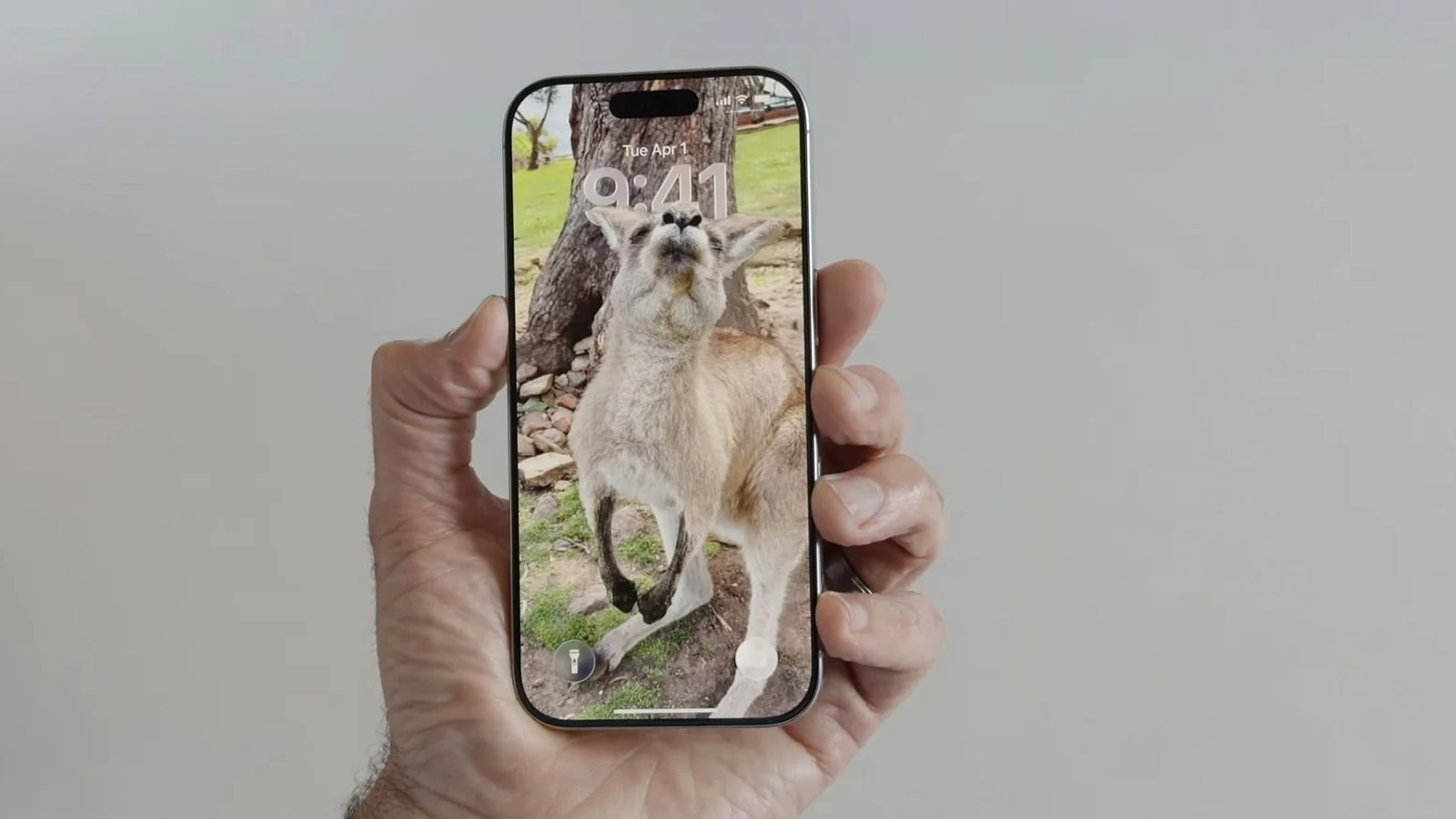
Obyčejná fotka může na iPhonu získat působivou hloubku. Funkce Prostorová scéna reaguje na pohyb telefonu a nejlépe vynikne na zamčené obrazovce.
Fotografie dostanou prostorový efekt
Oblíbený snímek z dovolené nebo rodinná fotografie nemusí na displeji působit jen jako plochý obrázek. iPhone nabízí funkci Prostorová scéna, anglicky Spatial Scenes, která vybraným fotkám dodá hloubku a reaguje na pohyb telefonu.
Když iPhone jemně nakloníte, popředí a pozadí se vůči sobě posouvají. Vzniká tak dojem, že se díváte do prostoru. Nejde o přehrávání natočeného videa, ale o efekt vytvořený z fotografie, který může oživit i vaši oblíbenou tapetu.
Funkce je dostupná na iPhonech 12 a novějších s iOS 26 nebo novějším. Nepotřebujete kvůli ní kupovat nejnovější model ani zapínat Apple Intelligence. Vyzkoušet si ji tak mohou také majitelé několik let starých podporovaných telefonů.
Jak efekt vyzkoušet ve Fotkách
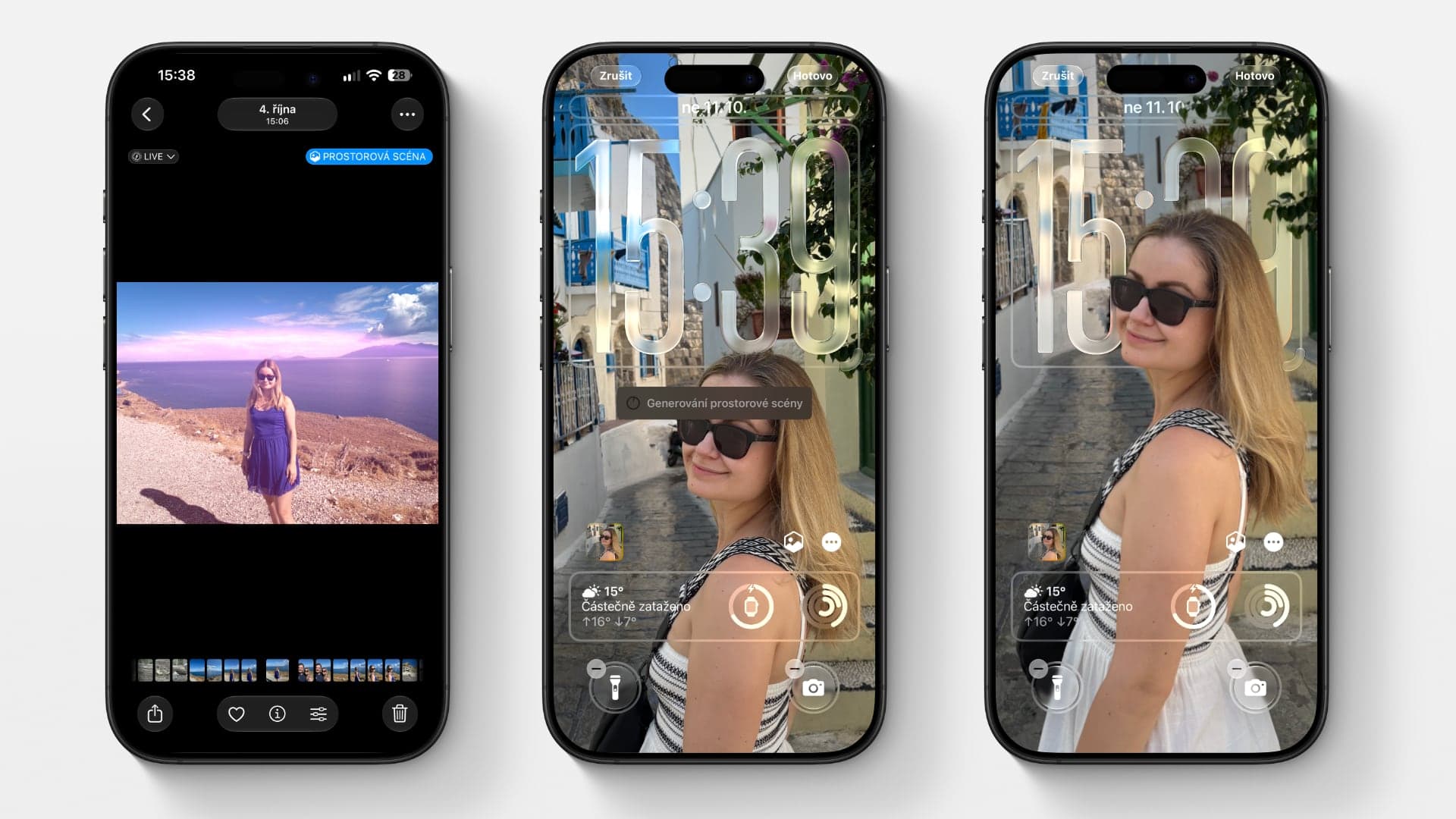
Nejprve otevřete aplikaci Fotky a vyberte snímek, který chcete zobrazit. U vhodné fotografie vyhledejte tlačítko Prostorová scéna s prostorovou ikonou. Klepněte na něj a počkejte, než telefon připraví zobrazení s efektem hloubky.
Potom telefonem pomalu pohybujte a sledujte, jak se jednotlivé části fotografie vůči sobě posouvají. Efekt je jemný a jeho výraznost závisí na konkrétním snímku. Nemusíte tedy čekat, že každá fotografie bude působit stejně prostorově.
Pokud se možnost nezobrazuje, zkuste jiný snímek. Apple doporučuje dobře osvětlené fotografie s jasně odděleným hlavním objektem od pozadí. Ne každý obrázek je pro tento efekt vhodný, takže chybějící tlačítko nemusí znamenat závadu.
Nejvíce vynikne na zamčené obrazovce
Prostorovou scénu můžete použít také jako tapetu zamčené obrazovky. Praktické je začít přímo v Nastavení, kde iPhone nabídne kategorii vhodných fotografií. Nemusíte tak postupně zkoušet každý snímek, který máte uložený v galerii.
- Otevřete Nastavení → Tapeta → Přidat novou tapetu.
- Klepněte na Fotky.
- V horním panelu najděte kategorii Prostorová scéna.
- Vyberte fotografii a počkejte na dokončení generování.
- Klepněte na Přidat a zvolte Nastavit jako dvojici tapet, případně Upravit plochu.
Důležitý detail: prostorový efekt tapety funguje pouze na zamčené obrazovce. Ani nastavení dvojice tapet jej nepřenese na plochu s ikonami aplikací. Stejnou fotografii tam mít můžete, bude se však zobrazovat bez tohoto 3D efektu.
Vybrat lze také snímek mimo doporučenou kategorii. Pokud je vhodný, během úprav tapety zapnete nebo vypnete efekt tlačítkem Prostorová scéna. Když vás tedy pohyb časem omrzí, můžete si fotografii ponechat a samotný efekt vypnout.
Chcete se jako první dozvědět o podobných tipech, slevových akcích a novinkách z technologického světa? Sledujte kanál Mobilizujeme.cz na WhatsAppu a už vám nic neuteče!
Zdroj: autorský text / Mobilizujeme.cz
Autor článku
Tomáš se zajímá o technologie všeho druhu. Píše seriály o novinkách z Netflixu a dalších streamovacích služeb. Pracuje v elektrotechnice, ve volném čase rád cestuje a fandí fotbalu.
Tomáš se zajímá o technologie všeho druhu. Píše seriály o novinkách z Netflixu a dalších streamovacích služeb. Pracuje v elektrotechnice, ve volném čase rád cestuje a fandí fotbalu.