Znáte tajný režim ve Windows? Nabízí skvělé funkce, které rozhodně využijete
Ukážeme vám, jak ve Windows zapnout God Mode a mít kompletní správu systému po ruce. Stačí jen pár kliknutí.
Jak využít Windows naplno?
Pokud používáte operační systém Windows, tak jste pravděpodobně někdy slyšeli o režimu jménem God Mode. V podstatě se jedná o obrovské usnadnění, protože tato funkce sdružuje veškerá nastavení systému do jedné složky, což se určitě může hodit nejenom pokročilejším uživatelům.
Ve Windows, a to jak ve starších Windows 10, tak nových Windows 11, jsou totiž nastavení rozházena po všech částech systému. Něco najdete v Nastavení, něco zase v sekci Ovládací panely a roztříštěnost těchto nastavení může být až frustrující.
God Mode výrazně usnadňuje práci se systémem, protože shromažďuje všechna nastavení pod jednou střechou a vy tak nebudete muset procházet jednotlivé části systému, abyste je našli. Stačí otevřít složku, ve které si God Mode aktivujete a dostanete se ke všemu.
Jak si God Mode aktivovat?
Aktivace této funkce je velmi snadná a rozhodně k tomu nepotřebujete diplom z pokročilého hackování. Jako první se ujistěte, že jste přihlášeni k počítači pomocí účtu s oprávněním správce. Tuto informaci zjistíte v nastavení Windows, v kategorii Účty.
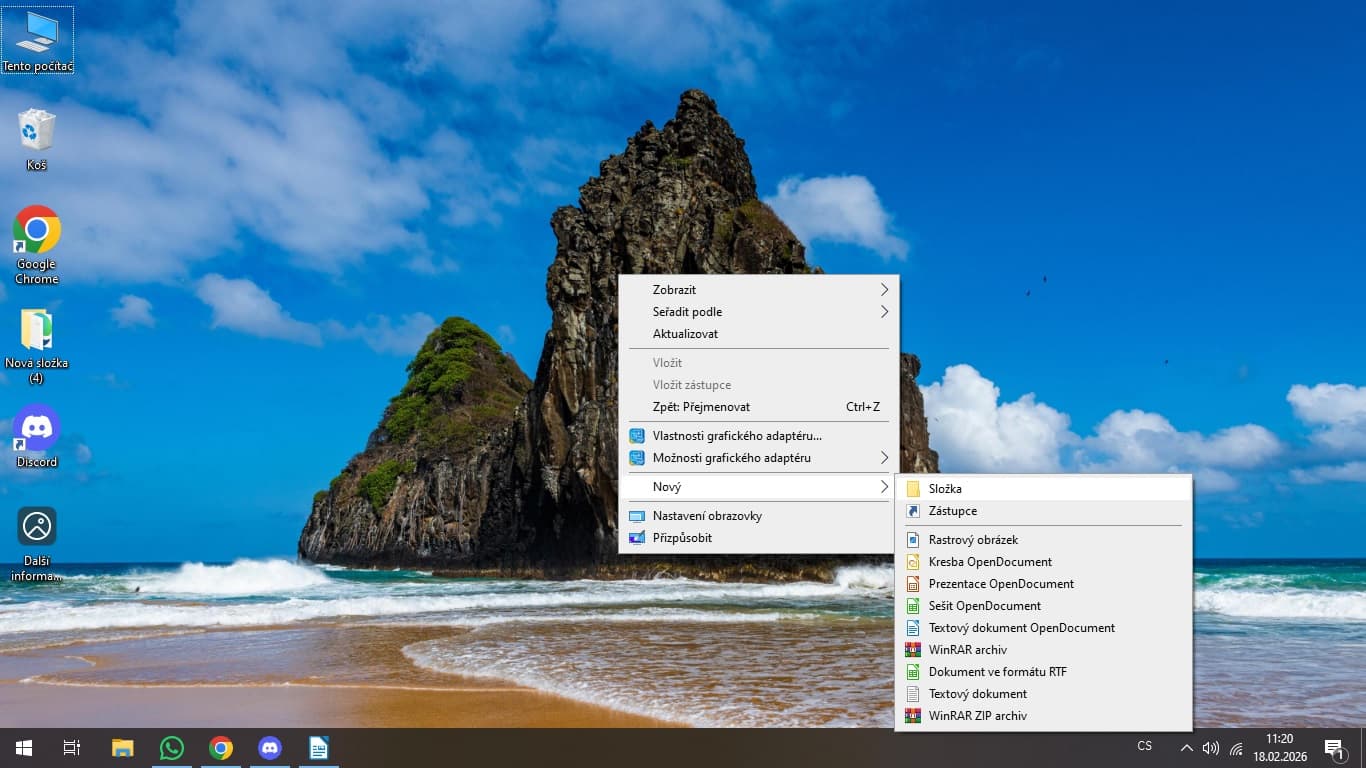
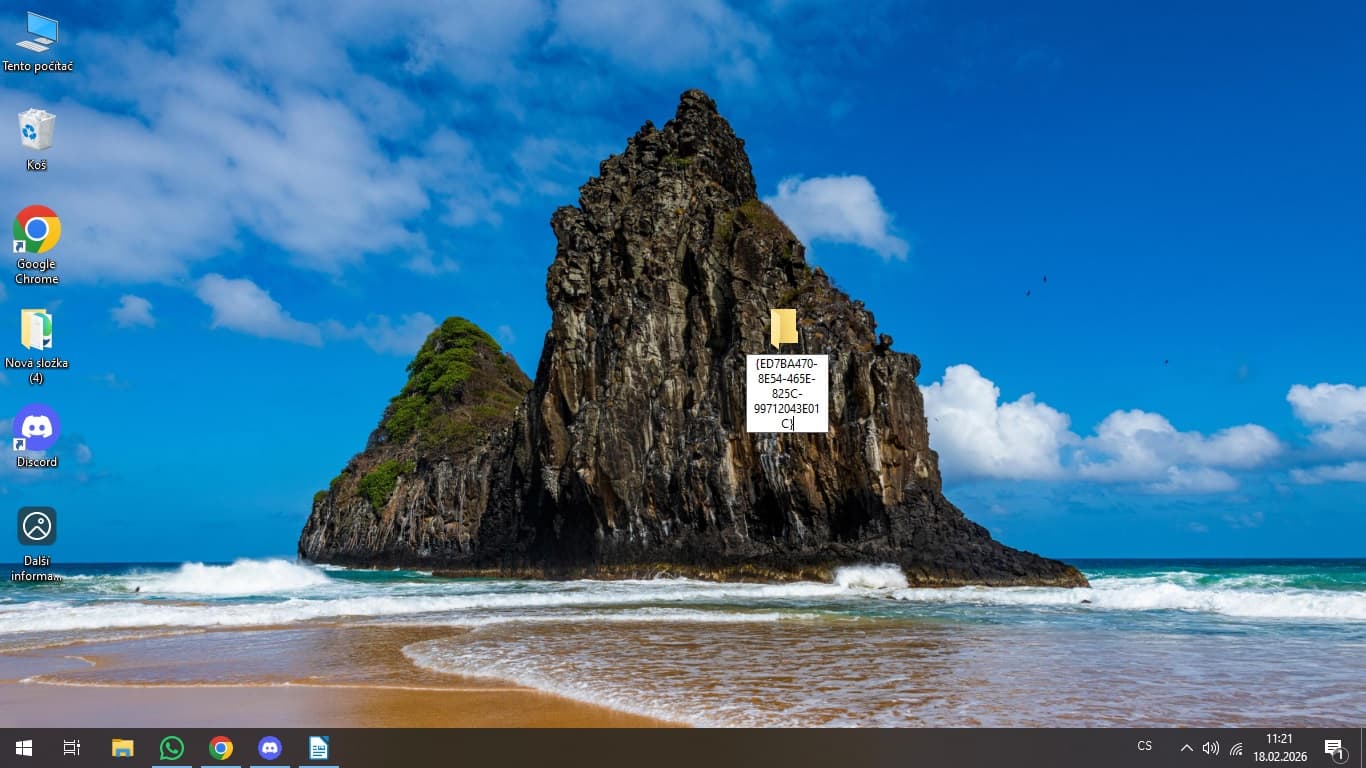
Poté zamiřte na plochu a vytvořte novou složku tradičním způsobem – klikněte pravým tlačítkem myši do prostoru, dejte Nový a poté klikněte na Složka. Vytvoří se nová složka, kterou můžete rovnou pojmenovat a právě tím se God Mode vytváří.
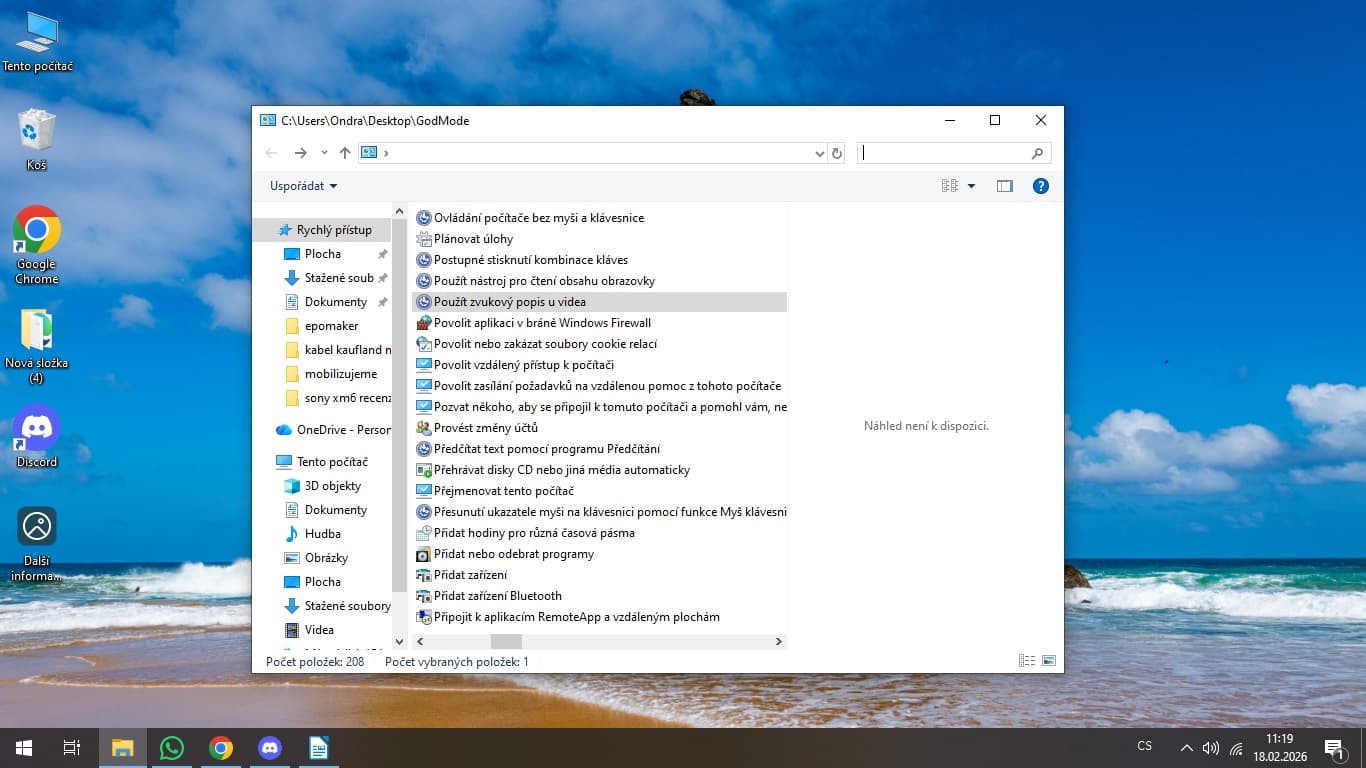
Složku pojmenujte GodMode.{ED7BA470-8E54-465E-825C-99712043E01C} a stiskněte Enter. Její ikona se změní a aktivace je stejně snadná, jako její vytvoření. Stačí na ikonu klasicky dvakrát kliknout a otevřete se vám okno se všemi nastaveními systému.
Vše pod jednou střechou
V rámci nastavení přes God Mode je možné pochopitelně využít vyhledávání, nebo si můžete jednotlivé položky najít ručně. Lze si upravit také zobrazení jednotlivých položek (seznam, ikony, dlaždice) a najdete zde opravdu vše, včetně nastavení tiskáren, účtů a podobných věcí.
Jakmile najdete položku, kterou chcete nastavit, stačí na ni klasicky dvakrát kliknout a otevřete příslušné nastavení. Ikona God Mode není pojmenována, nicméně toho lze docílit vytvořením zástupce. Klikněte na plochu pravým tlačítkem, vyberte Nový a dejte Zástupce.
Jako umístění položky zadejte text explorer shell:::{ED7BA470-8E54-465E-825C-99712043E01C} a tohoto zástupce, který otevře stejná nastavení, jako God Mode, si můžete pojmenovat. U tohoto zástupce je pak možné také změnit ikonu (pravé tlačítko – Vlastnosti – Změnit ikonu).
Zdroj: autorský text / Mobilizujeme.cz
Autor článku

Ondřej je nadšencem do elektroniky – od telefonů a počítačů až po hardware všeho druhu. Jeho srdce bije i pro svět her, dobré filmy a občas si dá do těla i při sportu.
Ondřej je nadšencem do elektroniky – od telefonů a počítačů až po hardware všeho druhu. Jeho srdce bije i pro svět her, dobré filmy a občas si dá do těla i při sportu.