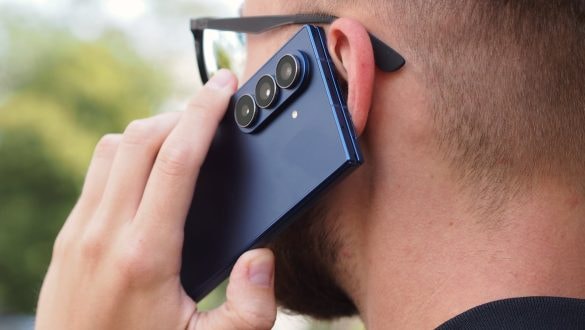
Dostali jste nový mobil s Androidem? Zde je podrobné nastavení krok za krokem
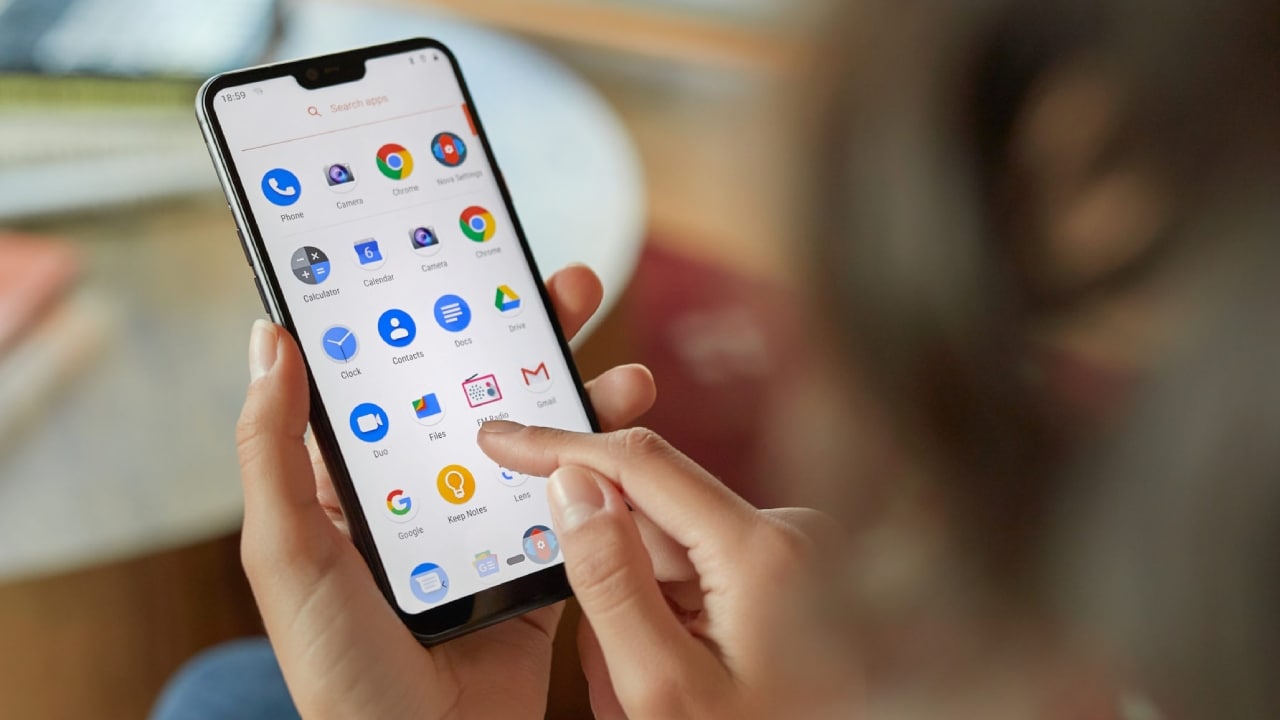
Našli jste pod stromečkem nový Android mobil a potřebujete pomoct s prvotním nastavením?
Telefon jako vánoční dárek
Mobilní telefony patří mezi velmi frekventované vánoční dárky a může se stát, že ho na Štědrý den najdete pod stromečkem také. Pokud jste protřelí uživatelé, tak se zprovozněním nového Android telefonu nebudete mít potíže, ale ne každý je technicky sběhlý.
Hlavně děti a starší uživatelé budou potřebovat s novým telefonem pomoc a proto vám přinášíme návod, s jehož pomocí nový telefon zprovozníte dříve, než se Popelka dočká svého ztraceného střevíčku. Nebo než usnete pod náloží bramborového salátu.
Jako první si po rozbalení nového telefonu projděte jeho prodejní balení. Nabíjecí adaptér pravděpodobně již nenaleznete, ale nabíjecí kabel určitě ano a spousta výrobců zahrnuje do prodejního balení také základní silikonový kryt.
Ten určitě jako prvotní ochrana poslouží a bude se hodit minimálně do doby, dokud si nekoupíte kryt či obal dle svého gusta. V balení najdete, kromě doplňkové literatury, také špendlík na otevření SIM slotu a ten si nachystejte, protože ho budete potřebovat.

Zapínáme nový telefon
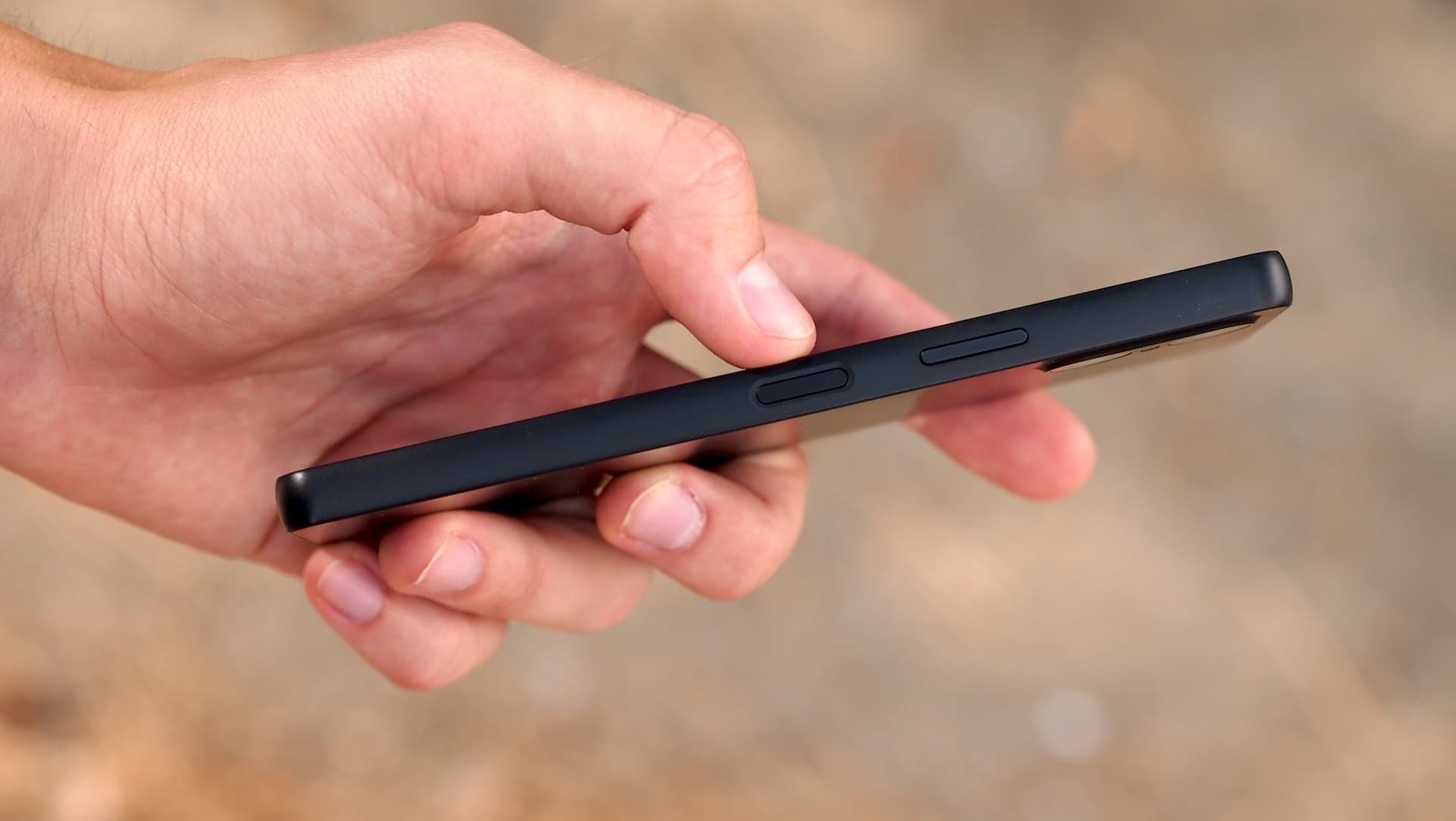
Než Android telefon spustíte, vložte do něj SIM kartu. To znamená otevřít pomocí přiloženého špendlíku SIM slot, vyjmout malý plastový rámeček a po vložení SIM karty ho opět zasunout zpět. Poté můžete delším podržením bočního zapínacího tlačítka telefon zapnout.
Ihned po spuštění uvidíte, v jakém stavu je baterie a zda bude telefon nutné připojit k nabíječce. Většina telefonů ale bývá nabita na zhruba 40 %, takže to nutné nebývá. Mezi první položky nastavení patří volba jazyka a oblasti, ve které se nacházíte. Zvolte si češtinu a Českou republiku.
Následuje připojení k Wi-Fi síti, kdy vám telefon automaticky nabídne dostupné sítě v okolí, ke kterým se lze připojit. Samozřejmě je možné použít také mobilní data, ale prvotní spuštění bývá, hlavně kvůli stahování dodatečných aplikací a aktualizací, poměrně náročné na data.
Pokud nemáte neomezený tarif nebo paušál se štědrou porcí dat, využijte Wi-Fi připojení. Po připojení k internetu následuje přihlášení ke Google účtu, bez kterého se neobejdete. Vzpomeňte si na heslo ke Gmailu, který k přihlášení slouží, a pokud Gmail nemáte, musíte si ho vytvořit.
Po přihlášení následuje volba, zda telefon používá díte nebo dospělá osoba. Bude nutné také přijmout všemožné uživatelské podmínky a tam, kde uvidíte, že souhlas není povinný, tak ho nedávejte. Přeskočte také přidávání platebních karet, to lze udělat klidně až později.
Bezpečnost nepodceňujte
V průběhu spouštění nového telefonu dorazíte i k bodu, kdy budete muset nastavit zabezpečení vašeho nového telefonu. Takřka všechny mobily na trhu jsou již vybaveny snímačem otisků prstů a technologií rozpoznání obličeje, což bývají primární bezpečnostní prvky.
Biometrické zabezpečení je výborné, ale je nutné doplnit ho o jiný typ hesla, například PIN kód nebo gesto. Je jedno, který sekundární typ zabezpečení zvolíte, ale nesmíte ho zapomenout a volte tak, abyste neměli s jeho zapamatováním potíže.
Telefon vám po nastavení zabezpečení dá vybrat také z poskytovatele vyhledávání na internetu a preferovaného prohlížeče. Zde volte podle sebe, ale dá se předpokládat, že si vyberete prověřené vyhledávače, jako je Google či Seznam.
Dále bývá na výběr styl ovládání telefonu, a to buď formou třech virtuálních tlačítek ve spodní části displeje, nebo gest. Pokud jste začátečníci a chytrý telefon držíte poprvé, rozhodně doporučujeme použít raději tradiční tlačítka.
Poté následuje nastavení hlasového asistenta, který bude s největší pravděpodobností Gemini od Googlu. Lze si nastavit, zda bude aktivní i na zamykací obrazovce, nebo jestli ho vyvoláte tlačítkem či zvoláním hlášky „Ok Google“.
Nainstalujte aktualizace a můžete se pustit do používání
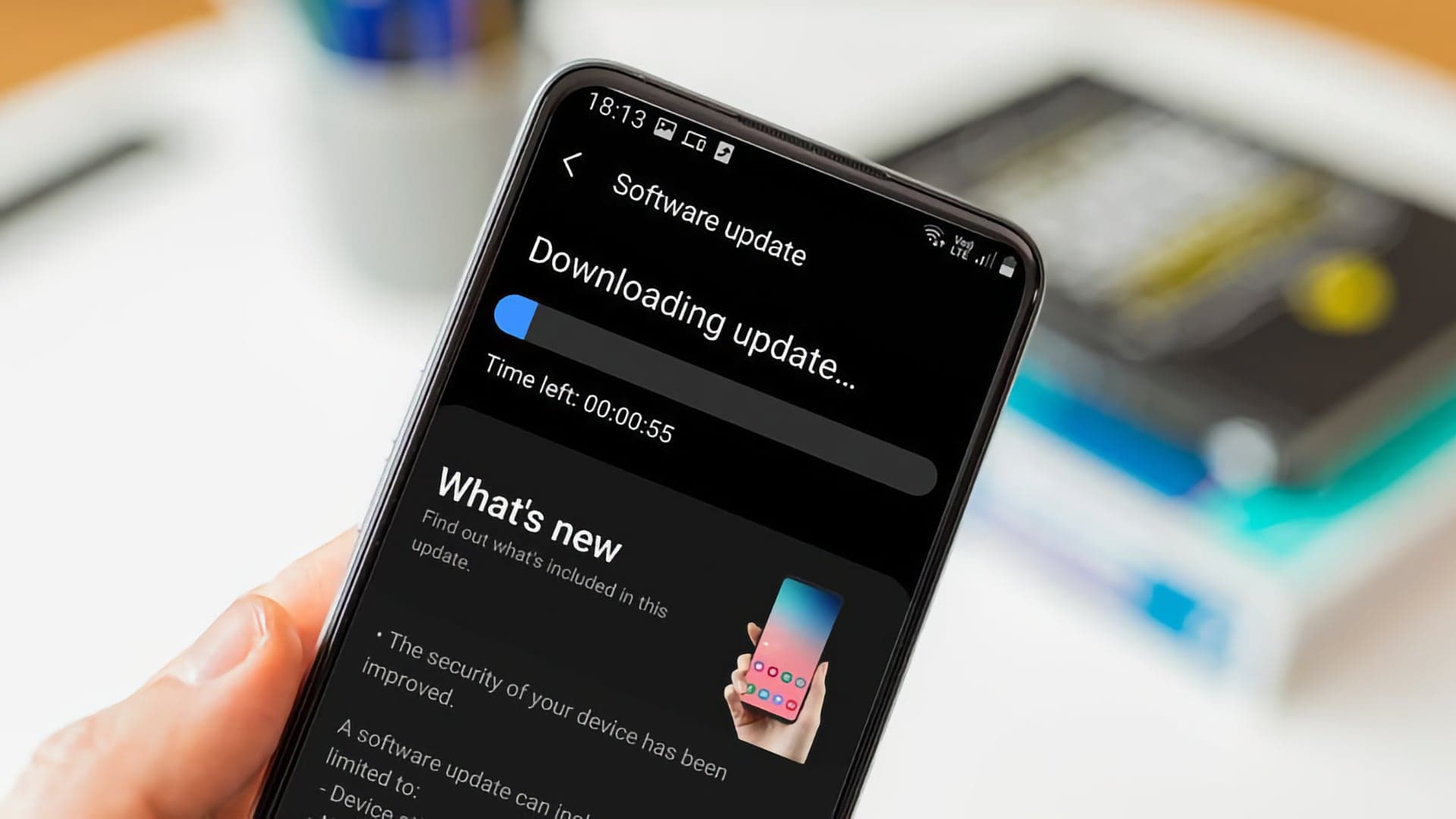
Jakmile provedete veškerá výše zmíněná nastavení, dostanete se na hlavní plochu telefonu a můžete ho začít používat. Chvíli počkejte, až doběhnou nezbytné synchronizace a jako první zamiřte do nastavení, konkrétněji do sekci se systémem.
Zde si zkontrolujte, jestli nejsou na vaše zařízení dostupné aktualizace. Pokud se nejedná o nový telefon vydaný maximálně pár týdnů zpět, je pravděpodobné, že nějaká ten systémový update nebo bezpečnostní záplata již dorazily. S jejich instalací neváhejte a proveďte ji ihned.
Poté můžete zamířit do aplikačního obchodu Google Play a nainstalovat si aplikace, které budete potřebovat. Zde najdete vše nezbytné a rozhodně se vyvarujte instalací mimo hlavní aplikační obchod, což by mohlo vést k infikování telefonu nezvaným návštěvníkem v podobě třeba viru.
Na závěr se vrhněte do dodatečných nastavení, jako je hlasitost, volba vyzváněcího tónu, nebo přidání platebních karet do virtuální peněženky. Svým potřebám si upravte také rozložení plochy, pozadí nebo informace dostupné na zamykací obrazovce.
Zdroj: autorský text / Mobilizujeme.cz
Autor článku

Ondřej je nadšencem do elektroniky – od telefonů a počítačů až po hardware všeho druhu. Jeho srdce bije i pro svět her, dobré filmy a občas si dá do těla i při sportu.
Ondřej je nadšencem do elektroniky – od telefonů a počítačů až po hardware všeho druhu. Jeho srdce bije i pro svět her, dobré filmy a občas si dá do těla i při sportu.
Komentáře