Android Auto má skryté nastavení, o kterém málokdo ví. Přitom je tak užitečné
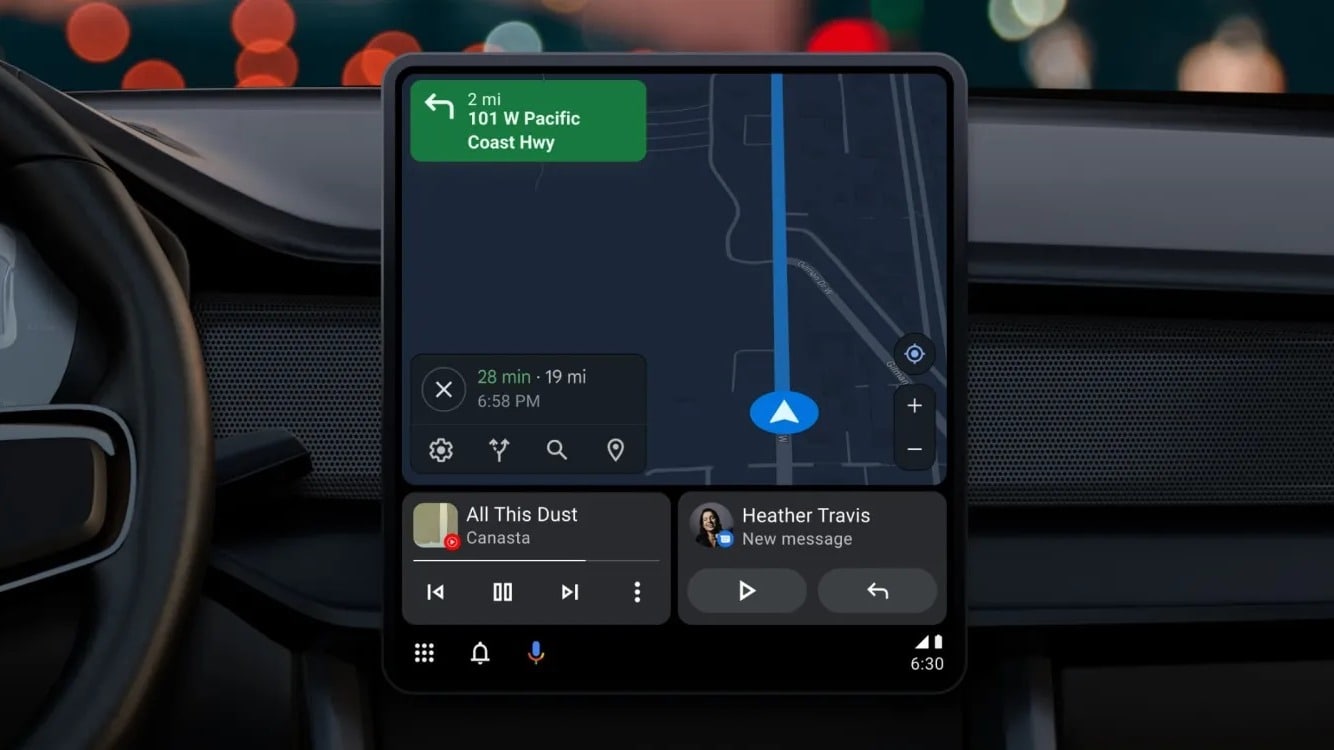
Android Auto nabízí speciální režim, který zpřístupní nové funkce a pokročilé úpravy systému.
Vylepšete si své Android Auto
Když Android Auto funguje bez problémů, jedná se o výbornou platformu. Nabízí pokročilou navigaci na velké obrazovce infotainmentu, handsfree hovory či pohodlné přehrávání hudby. Když ale nefunguje, umí až překvapivě rychle otrávit náladu a dokonale zkazit den.
Bezdrátové připojení umí čas od času pozlobit, aplikace někdy také a funkčnost tedy zcela dokonalá určitě není. Věděli jste, že v rámci aplikace Android Auto existuje speciální nastavení pro vývojáře, které vám otevře nové možnosti nastavení?
Toto nastavení není skryté za žádnými nástroji třetích stran a ani nemusíte provádět složité úkony, kvůli kterým byste snad potřebovali schopnosti hackera. Toto nastavení je pouze poměrně umně ukryto, takže na něj vlastně drtivá většina běžných uživatelů nedosáhne.
Jak aktivovat pokročilé nastavení?
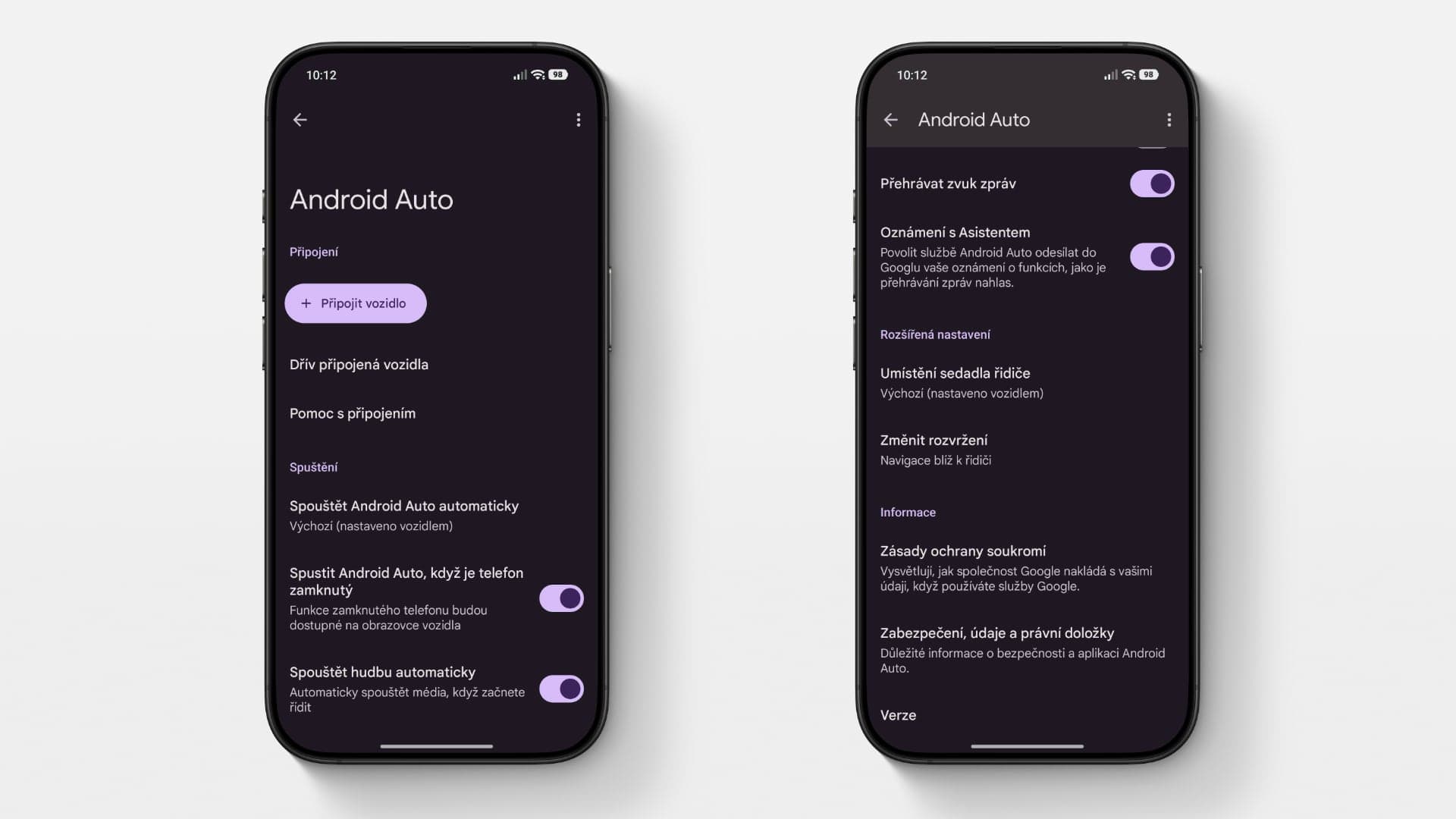
Jako první si najděte Android Auto v telefonu, což uděláte nejsnadněji přes fulltextové vyhledávání v nastavení. V aplikaci pak najděte položku Verze, která je úplně dole. Na ní poté opakovaně klikejte do doby, dokud se vám nezobrazí oznámení o zpřístupnění nastavení pro vývojáře.
Ponořte se do nastavení Android Auto
Když aktivujete vývojářské nastavení, klepněte v aplikaci Android Auto na tři tečky vpravo nahoře a zvolte Nastavení pro vývojáře. Tím si otevřete dlouhý seznam s různými přepínači, z nichž jsou mnohé určeny pro testování nebo různá ladění. Některé z nich je tedy lepší nechat být.
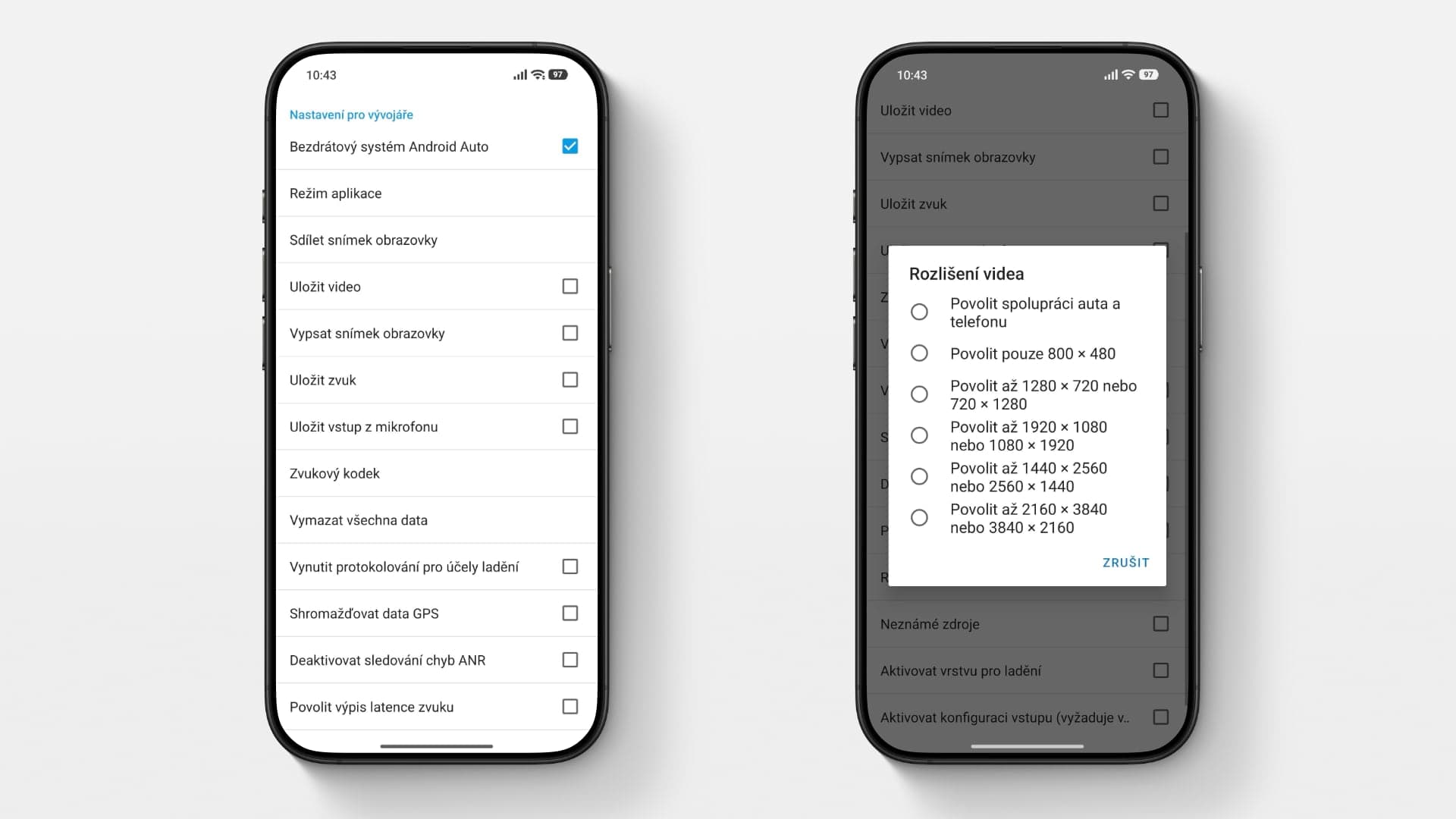
Některá nastavená jsou ale užitečná a pomohou vám vylepšit uživatelský zážitek z Android Auto. Získáte například kontrolu nad bezdrátovou verzí tohoto systému, a to pomocí přepínače k její aktivaci / deaktivaci, který v normálním nastavení k dispozici není.
Pokud tuto funkci vypnete, Android Auto bude fungovat jen přes kabel i v případě, kdy vaše auto bezdrátovou verzi podporuje. Ta ale není za všech okolností ideální a může zlobit, takže spousta uživatelů určitě ocení možnost deaktivace a spolehnutí se čistě na kabel.
Výpadky nebo horší odezva mohou ovlivnit navigaci, ale i přehrávání hudby či hlasové příkazy. Bezdrátové připojení navíc výrazně zatěžuje baterii, a to kvůli využívání Wi-Fi, Bluetooth i GPS, což může při delší jízdě vést k rychlému vybití baterie.
Dopřejte si nové aplikace
V rámci uživatelského nastavení je možné také povolit instalaci aplikací z neznámých zdrojů. To znamená, že si můžete vyzkoušet některé užitečné aplikace, které ale normálně v obchodě Google Play nenajdete, protože ještě nebyly schváleny k distribuci.
Můžete tak vyzkoušet navigační programy třetích stran, různé přehrávače a podobně. Zajímavá je také možnost upravit si rozlišení videa, což naleznete v položce Rozlišení videa. Zde můžete povolit rozlišení až 3840 × 2160 pixelů, což u kompatibilních systémů povede k ostřejšímu obrazu.
Odemčením těchto vývojářských nastavení lze výrazně zvýšit flexibilitu systému Android Auto a při správném nastavení také zlepšit uživatelskou zkušenost. Pokud toto rozhraní používáte a pociťujete, že to není úplně ono, zkuste si vývojářské nastavení aktivovat.
Zdroj: autorský text / Mobilizujeme.cz
Autor článku

Ondřej je nadšencem do elektroniky – od telefonů a počítačů až po hardware všeho druhu. Jeho srdce bije i pro svět her, dobré filmy a občas si dá do těla i při sportu.
Ondřej je nadšencem do elektroniky – od telefonů a počítačů až po hardware všeho druhu. Jeho srdce bije i pro svět her, dobré filmy a občas si dá do těla i při sportu.