7 skvělých tipů, co si nastavit na telefonu Samsung Galaxy S26 Ultra
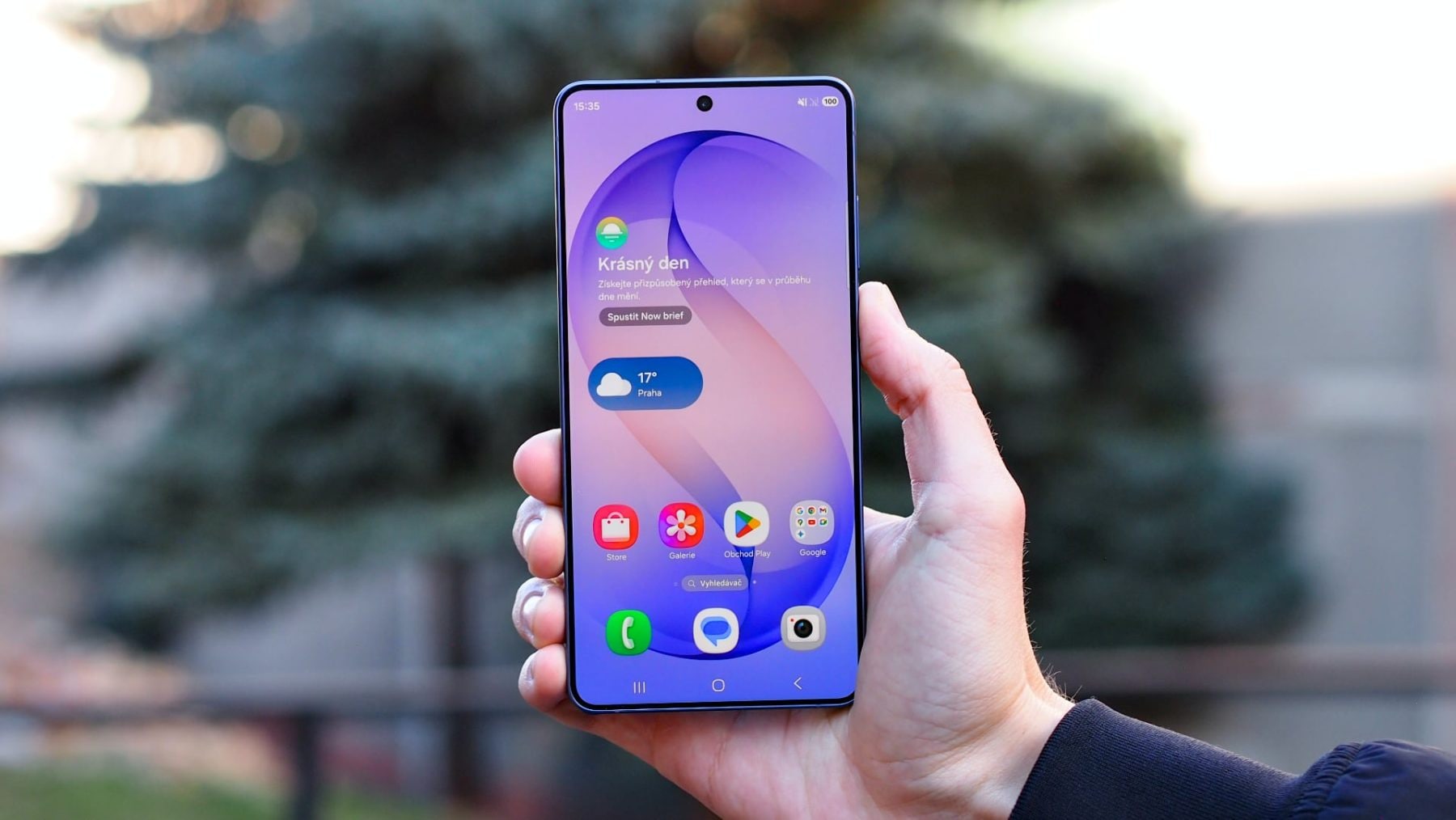
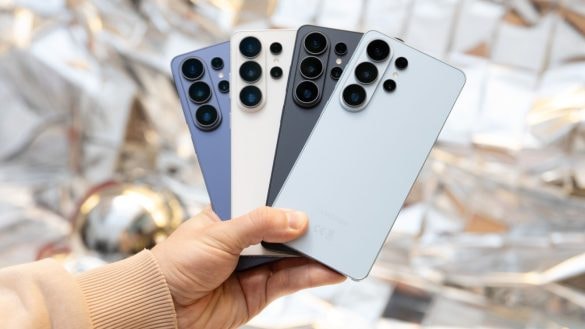
Lepší výkon, ostřejší displej, kvalitnější zvuk i méně otravných notifikací. Těchto 7 tipů promění Samsung Galaxy S26 Ultra v ještě lepší telefon.
Vyždímejte ze svého Samsungu maximum
Když jsem si pořídil nový Samsung Galaxy S26 Ultra, překvapilo mě, kolik užitečných funkcí není po prvním zapnutí vůbec aktivních. Stačilo přitom pár minut v nastavení a telefon byl rázem rychlejší, chytřejší i pohodlnější na používání. Tohle jsou tipy, které mi pomohly dostat z něj maximum.
1. Ovládání pomocí gest
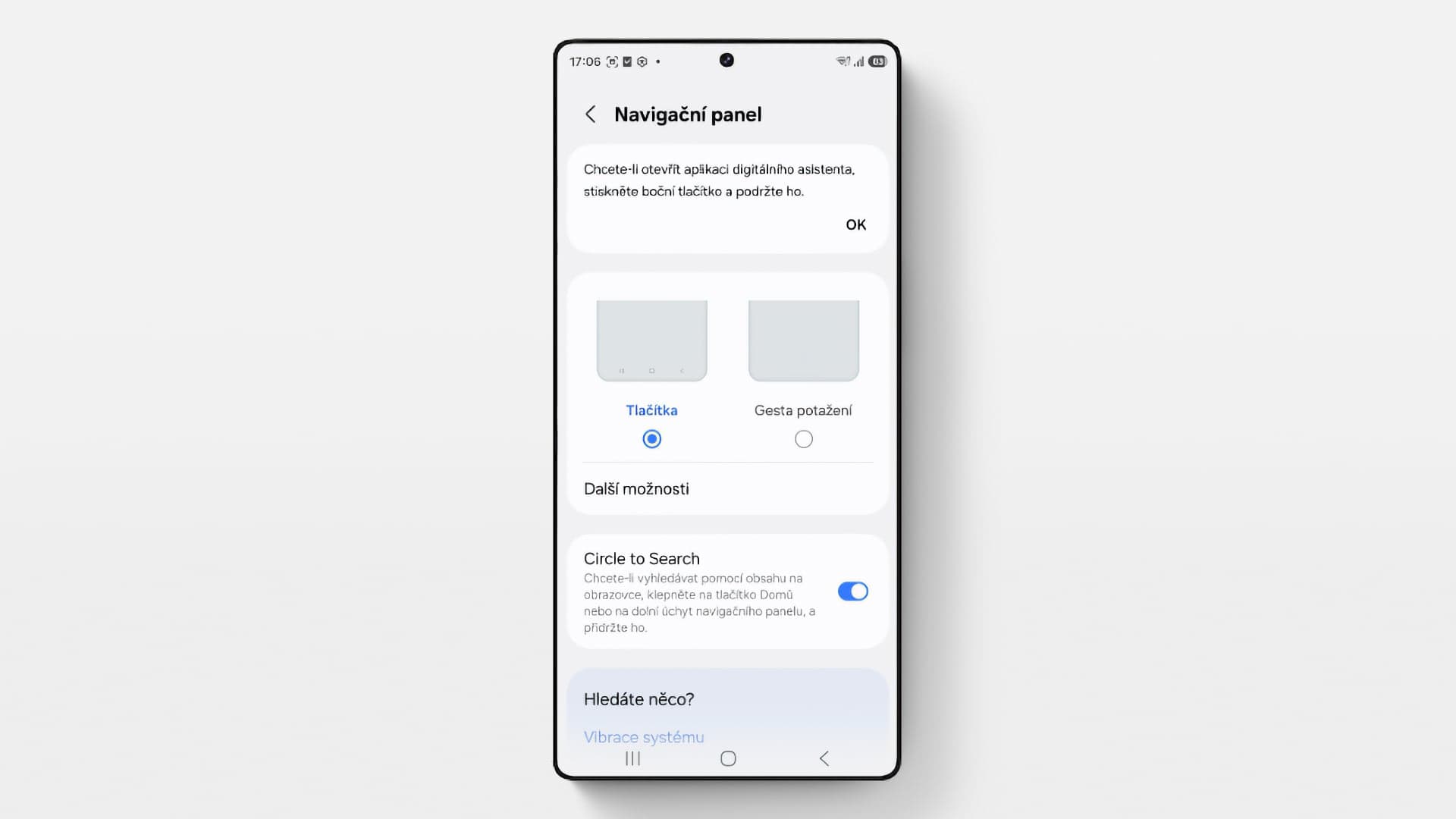
- Nastavení → Displej → Navigační panel → Gesta potažení
Jakmile Samsung Galaxy S26 Ultra zapnete, jako defaultní ovládání jsou zvolena klasická softwarová tlačítka. Ta už ale mohou působit lehce zastarale a gesta jsou nejen intuitivnější, ale také zabírají méně místa na displeji.
Pomocí gest je ovládání telefonu nesmírně jednoduché a při prvním spuštění této funkce vás gesta telefon snadno a rychle naučí. Jde o styl ovládání, na který si dozajista velmi rychle zvyknete.
2. Nastavení maximálního rozlišení obrazovky
- Nastavení → Displej → Rozlišení obrazovky (defaultně je FullHD+ 2340 × 1080 px, nastavit lze vyšší rozlišení QHD+ 3120 × 1440 px)
Samsung Galaxy S26 Ultra má jeden z nejlepších displejů na trhu, jenž je ale od spuštění lehce přiškrcen. Korejský gigant u telefonu automaticky snižuje rozlišení, což má zlepšit výdrž baterie.
Pokud ale chcete opravdu nejlepší podívanou, rozhodně přepněte na QHD+. Displej bude daleko jemnější a ostřejší. Výdrž navíc drasticky neklesá a vy si naopak užijete kvality displeje na maximum.
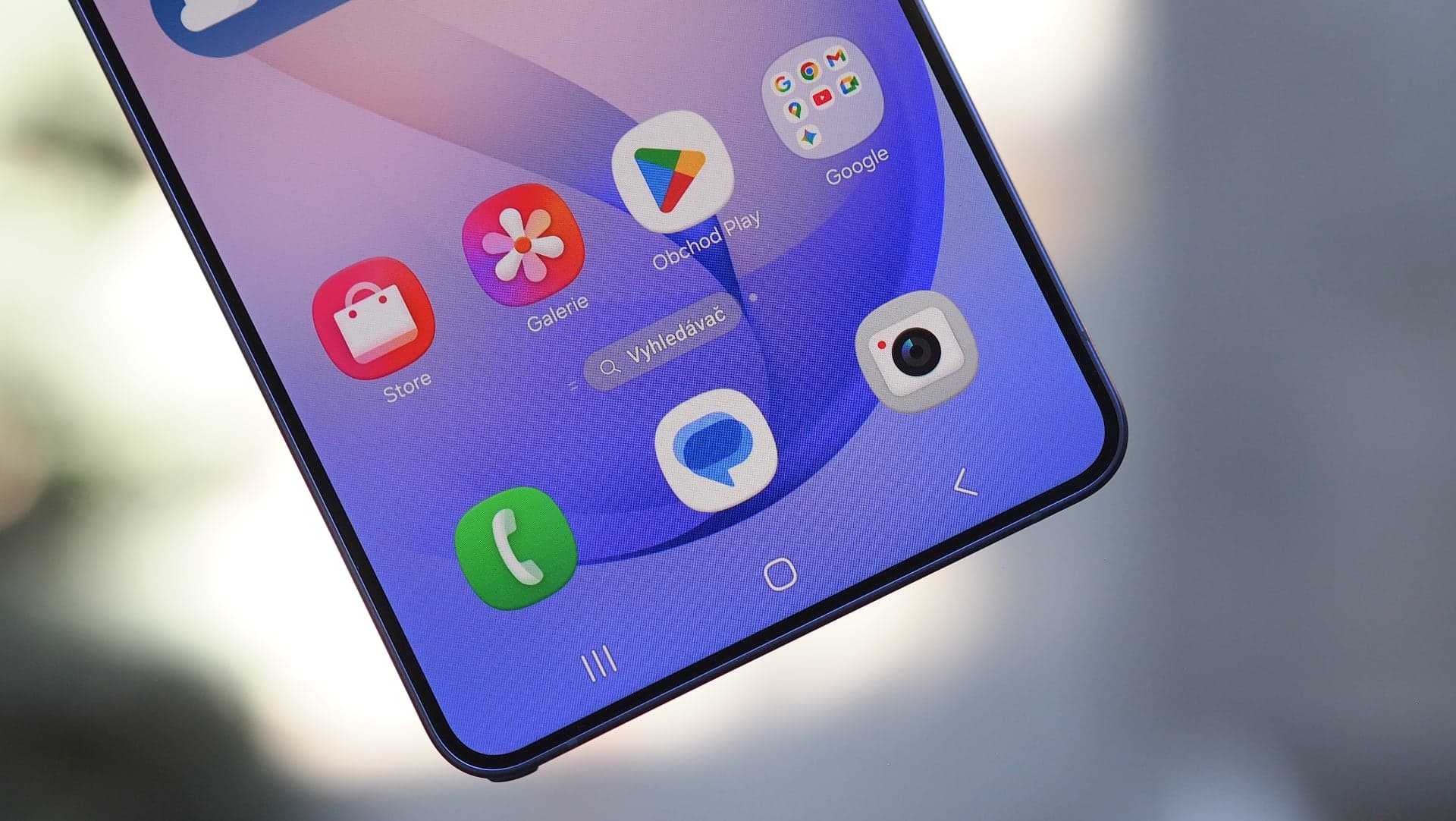
3. Přechod do vývojářských nastavení
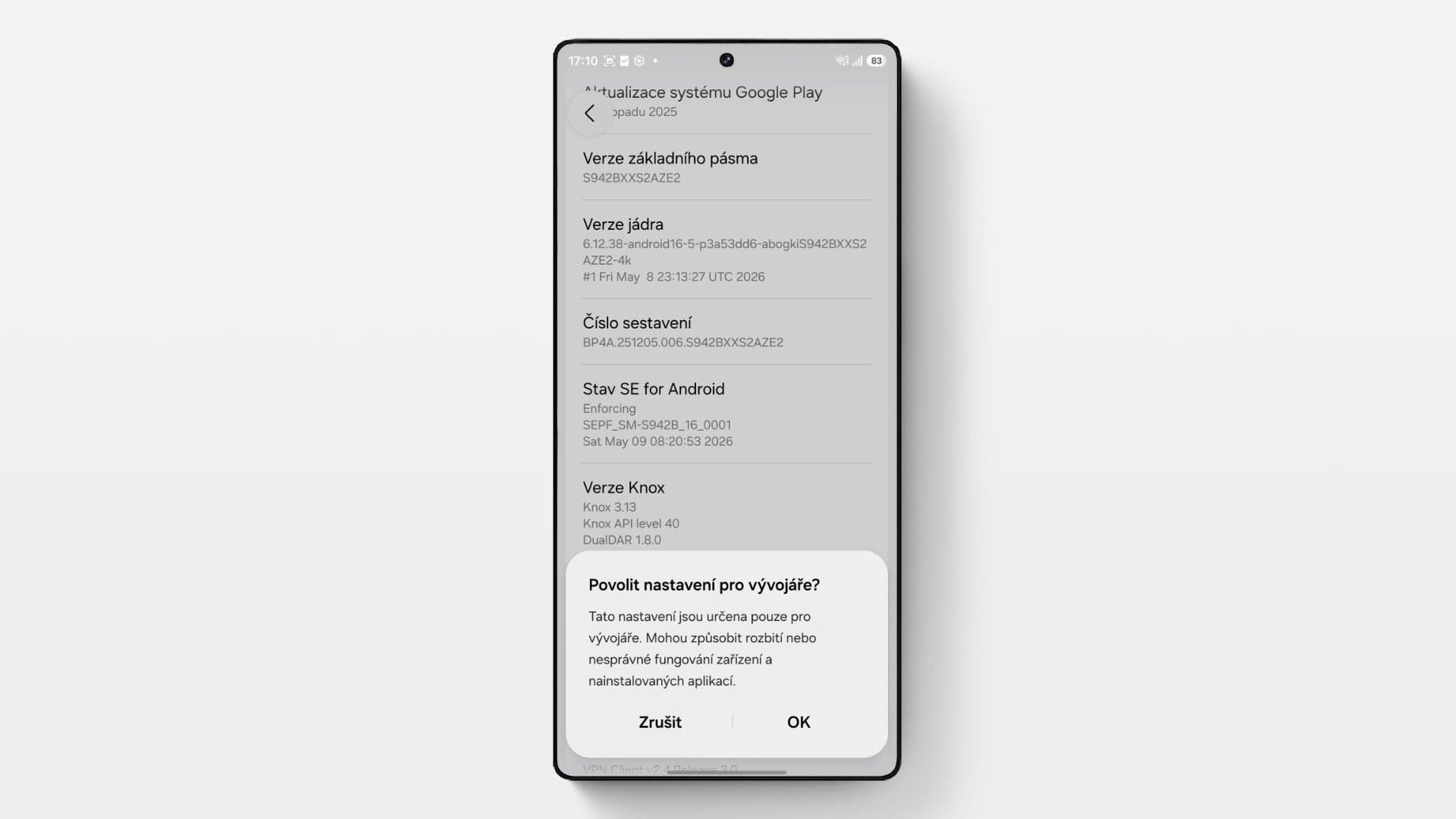
- Nastavení → O telefonu → Informace o softwaru → Číslo sestavené (7× klikněte na „Číslo sestavení“ a následně potvrďte vývojářský režim)
Operační systém Android a One UI dává uživateli spoustu možností, avšak některé jsou ukryty za vývojářským menu, jež je určeno pro pokročilé uživatele. Aktivace se ale nemusíte bát ani pokud si příliš nevěříte. Odemknutí vývojářského menu je zcela bezpečné a můžete zde výrazně optimalizovat systém smartphonu.
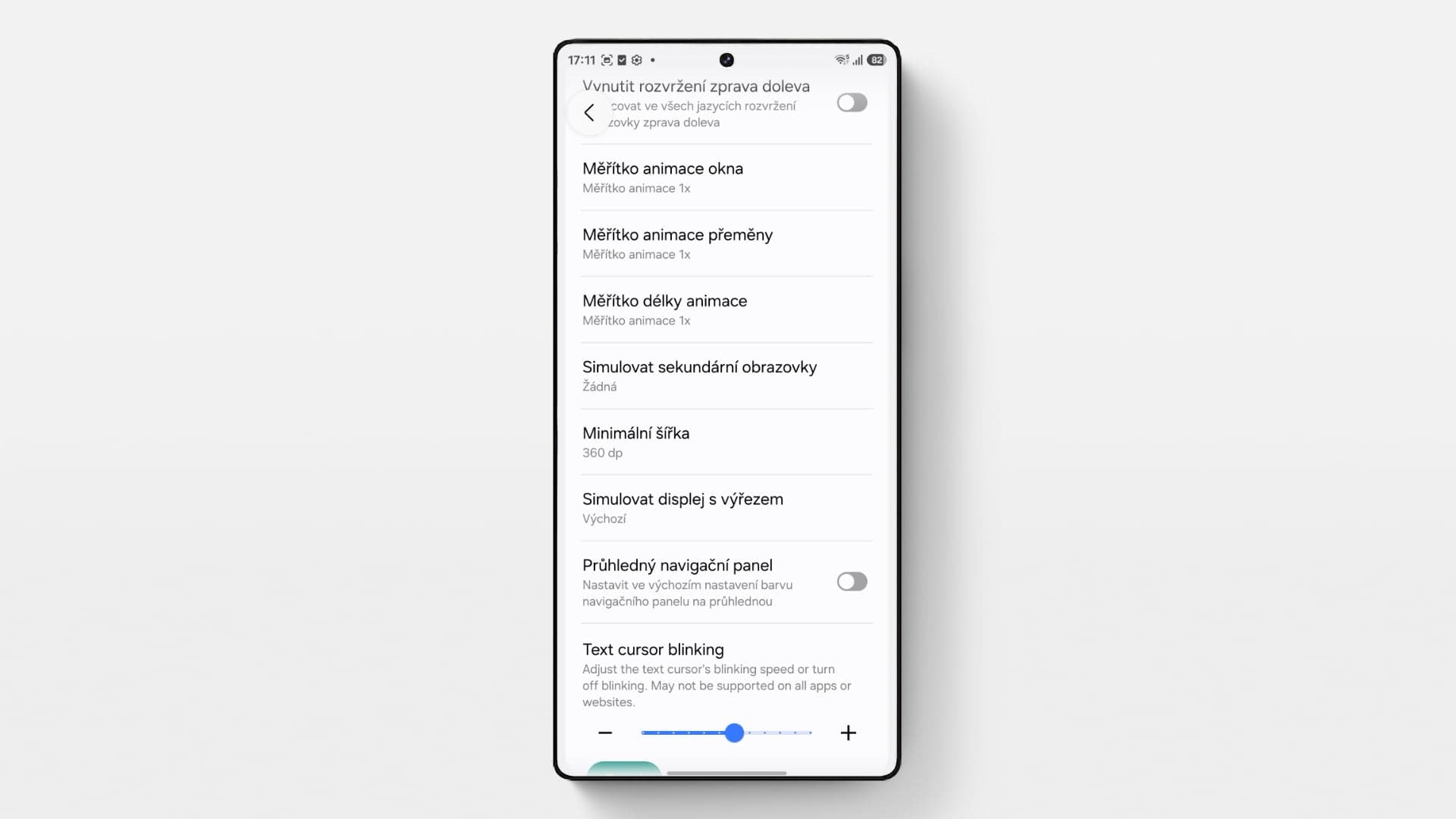
4. Zrychlení systémových animací
- Nastavení → Pro vývojáře → Měřítko animace okna / Měřítko animace přeměny / Měřítko délky animace (všechny 3 možnosti přepněte z 1× na 0,5×)
Animace systému One UI 8.5 jsou u Samsungu Galaxy S26 Ultra nadmíru povedené. Jsou krásně plynulé a bez zbytečných zádrhelů. Přesto existuje možnost, jak telefon zrychlit. Jakmile provedete popsané nastavení, délky animací se zkrátí na polovinu.
Telefon nezíská výkon navíc, avšak opticky bude daleko rychlejší. Otevírání aplikací bude svižnější, stejně jako jejich zavírání či přepínání mezi nimi. Rychlejší odezvu poznáte již po odemčení vašeho zařízení.
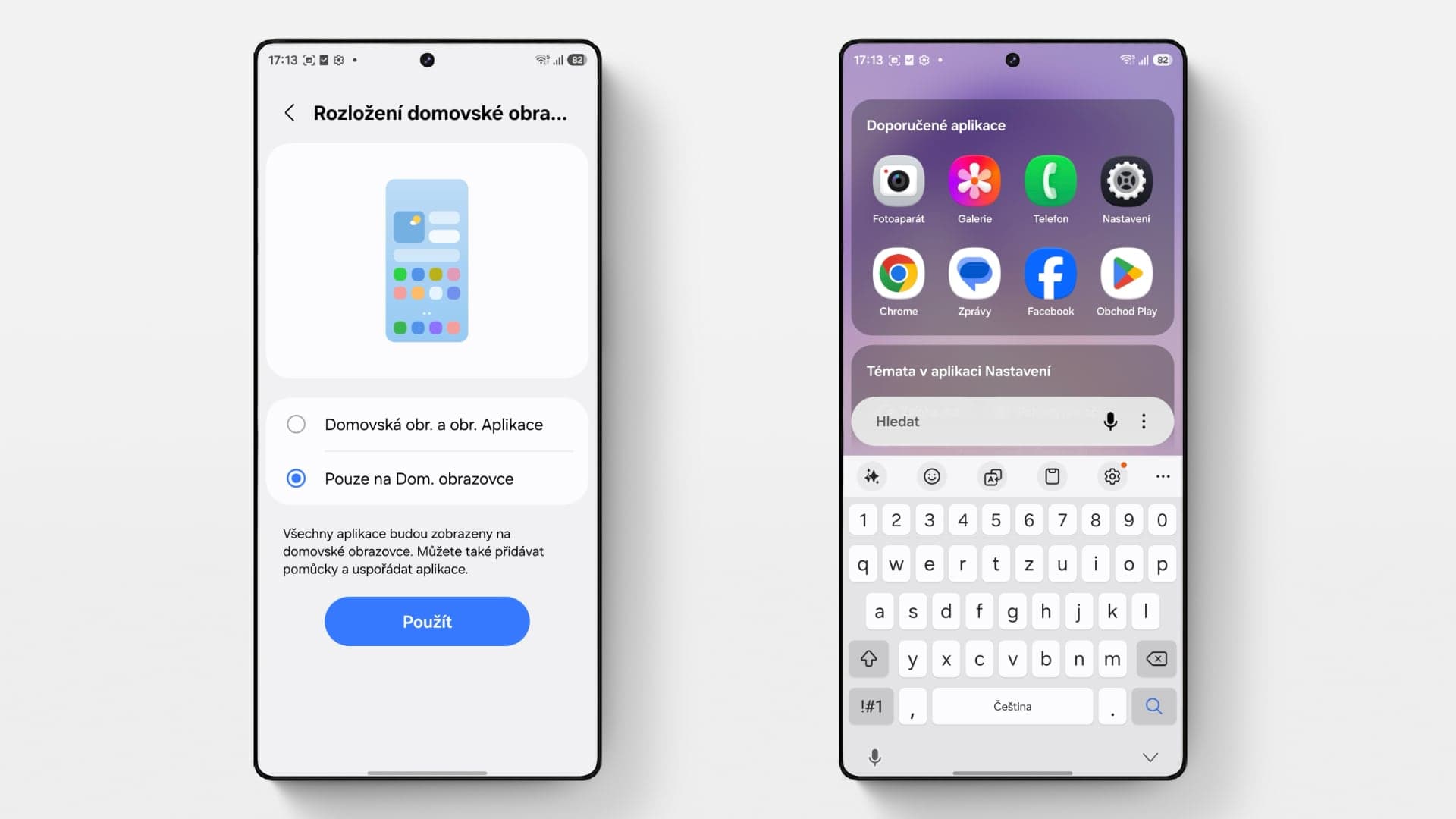
5. Zapomeňte na menu a aplikace nechte na domovské obrazovce
- Přidržte prst na domovské obrazovce a zvolte Nastavení → Rozložení domovské obrazovky → Zde vyberte „Pouze na domovské obrazovce“
Samsung je výrobcem, jenž uživatelům stále tlačí klasické menu aplikací. Pokud jste ale zastánci například iOS od Applu nebo HyperOS od Xiaomi, máte raději případ, kdy jsou aplikace umístěné na domovských obrazovkách. Toho nicméně můžete docílit i s vaším Samsungem Galaxy S26 Ultra.
Po absolvování popsaných kroků docílíte nejen odstranění menu aplikací, ale odemknete tím vyhledávání jako na iPhonu. Jednoduchým tahem kdekoliv po displeji směrem nahoru se místo otevření menu otevře rychlé vyhledávání napříč systémem.
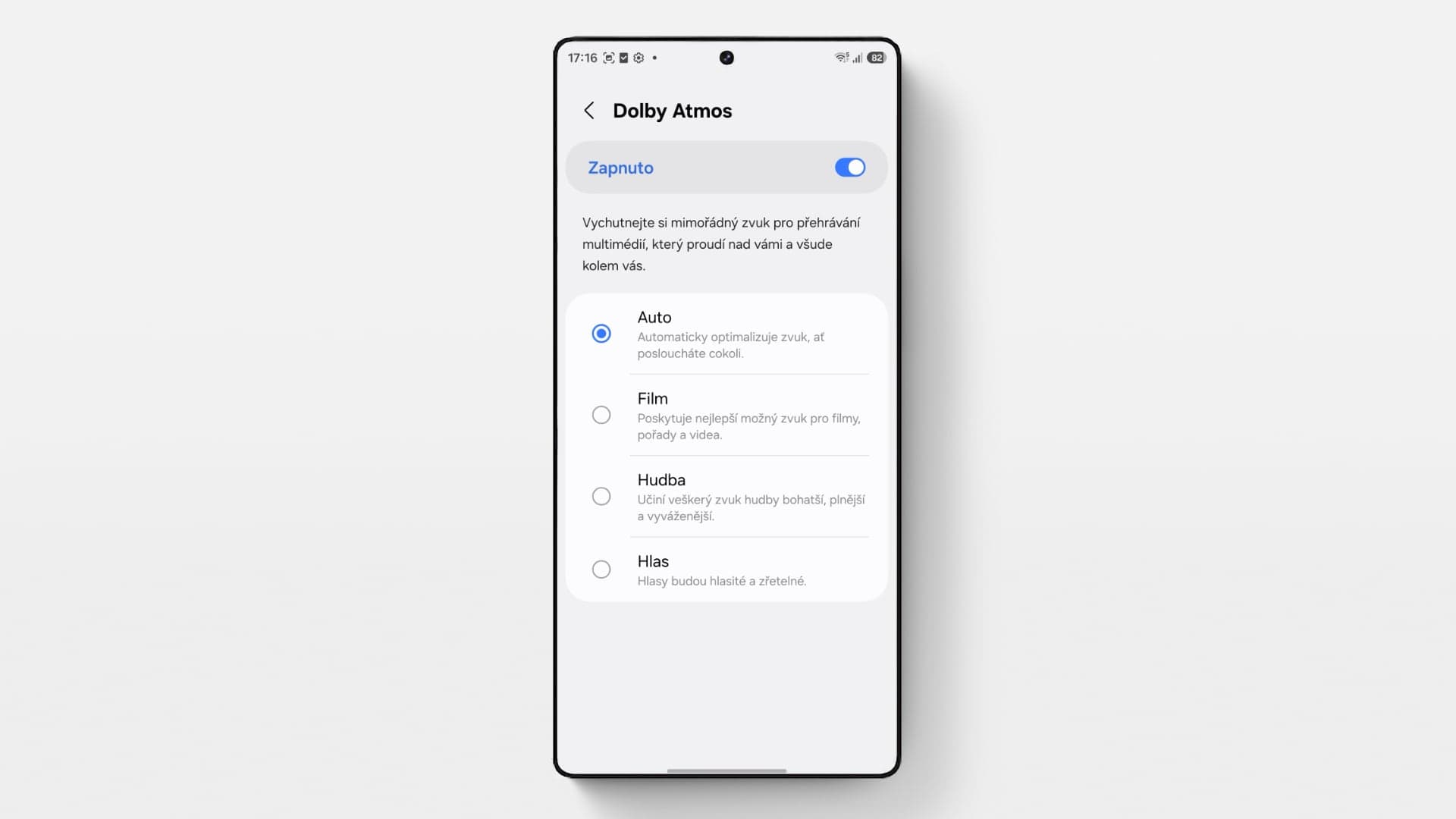
6. Dolby Atmos zvuk
- Nastavení → Zvuky a vibrace → Kvalita zvuku a efekty → Dolby Atmos Zapnuto
Samsung Galaxy S26 Ultra má parádní stereo reproduktory, které po zapnutí režimu Dolby Atmos povznesete na ještě vyšší úrovni. Dolby Atmos dokáže simulovat prostorový zvuk s daleko vyšší mírou hloubek, což oceníte nejen při sledování filmů nebo seriálů, ale i při běžném poslechu hudby.
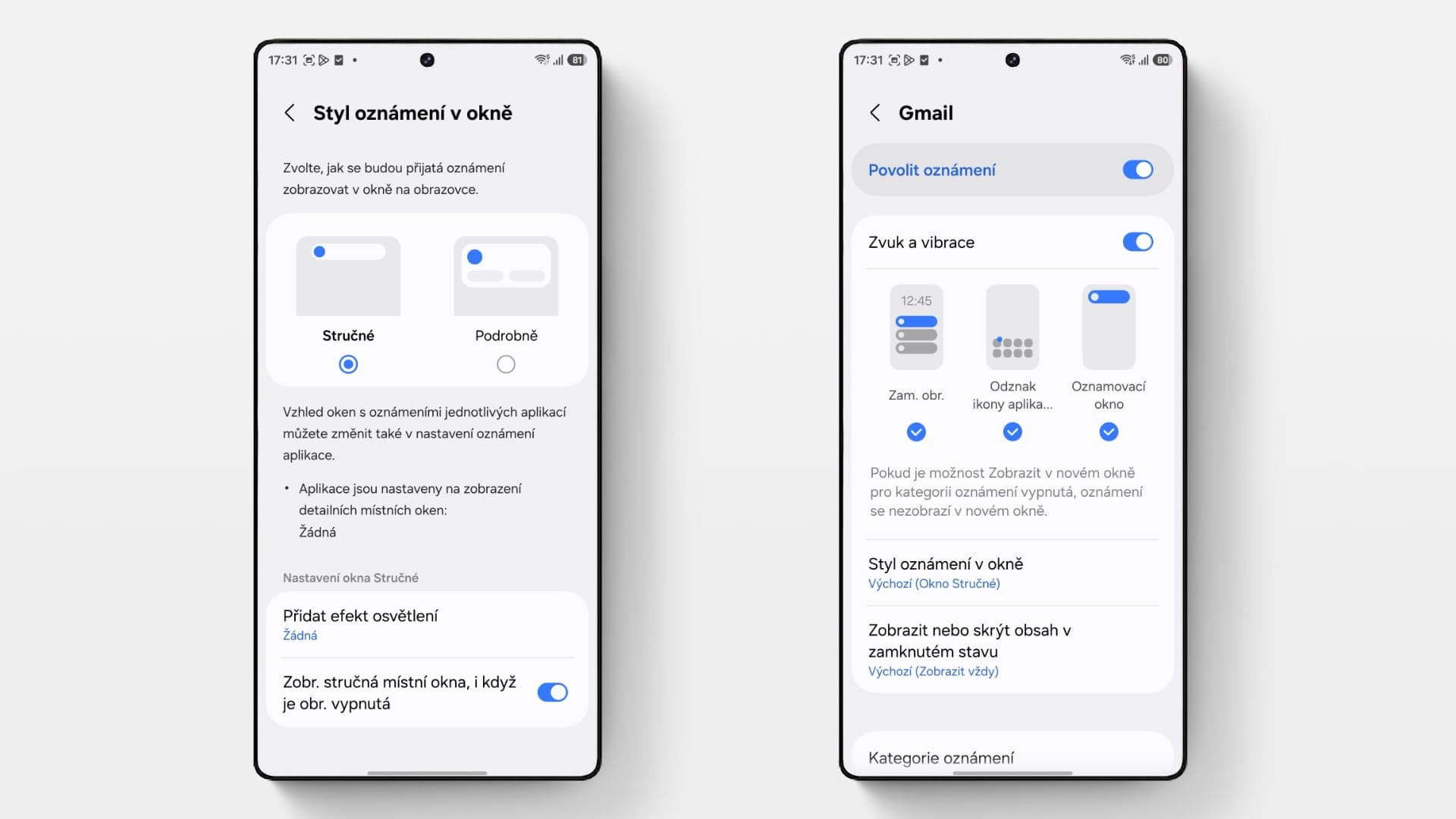
7. Udělejte si pořádek v notifikacích
- Nastavení → Oznámení → Rozšířené nastavení → Správa kategorií oznámení pro jednotlivé aplikace – aktivovat
- Nastavení → Oznámení → Oznámení aplikace (nastavení oznámení pro každou aplikaci dle vašich potřeb)
Notifikace neboli oznámení, je důležitou funkcí telefonu, díky které jsme neustále v centru dění. V dnešní době toho ale může být opravdu dost a aplikace nás neustále bombardují nepotřebnými informace. V Samsungu Galaxy S26 Ultra tomu ale můžete udělat přítěž.
Stačí následovat popsaný postup a u jednotlivých aplikací si nastavit, jak se mají chovat. Například u e-mailu vám přijdou notifikace jen od důležitých adres a o newsletterech nemusíte vědět. V chatovacích aplikací pak například vypnete upozornění u skupinových zpráv a necháte oznámení jen pro jednotlivce. Nastavení je bohaté a jen na vás.
Zdroj: autorský text / Mobilizujeme.cz
Autor článku
Tomáš se zajímá o technologie všeho druhu. Píše seriály o novinkách z Netflixu a dalších streamovacích služeb. Pracuje v elektrotechnice, ve volném čase rád cestuje a fandí fotbalu.
Tomáš se zajímá o technologie všeho druhu. Píše seriály o novinkách z Netflixu a dalších streamovacích služeb. Pracuje v elektrotechnice, ve volném čase rád cestuje a fandí fotbalu.