Jak se vyhnout napadení iPhonu virem? Stačí změna hesla
Máte „jailbreaknutý“ iPhone a byli jste napadeni virem, který vám mění tapetu? Nebyli jste napadeni, ale hodláte se chránit? Tak přesně pro vás jsme sepsali podrobný návod, jak se zbavit tohoto nepříjemného červíka.
O tomto viru jste se mohli už na Mobilizujeme.cz dočíst, že to není nic nebezpečného. Avšak Kdyby někdo chtěl tohoto viru zneužít, a ne jen upozornit na tuto chybu, mohl by cizí člověk vlastnit všechny vaše citlivé informace. Chraňte se tedy před ním. (Opakujeme, že tento virus může napadnout pouze „jailbreaknutá“ zařízení)
1) K zabezpečení telefonu budeme potřebovat aplikaci MobileTerminal. Tu lze najít v neoficiálním katalogu Cydia, který je součástí každého „odblokovaného“ iPhonu. Při vyhledávání je nejlepší zadat pouze slovo „Terminal“, protože při použití celého názvu se nemusí aplikace v seznamu nalezených výsledků zobrazit.
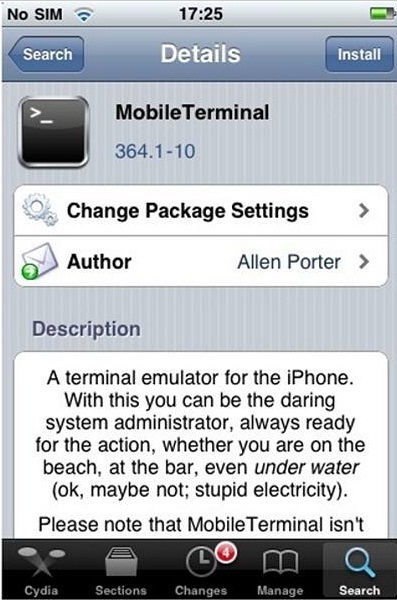
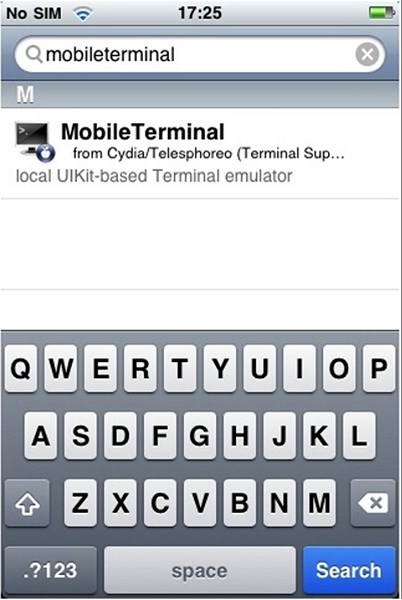
2) Aplikaci si přes standardní volby nainstalujeme do telefonu a poté restartujeme iPhone, aby byla nová aplikace zcela funkční. Spustíme ji a do zobrazeného příkazového řádku vepíšeme „login“ a potvrdíme ho enterem (vše zadáváme bez uvozovek).
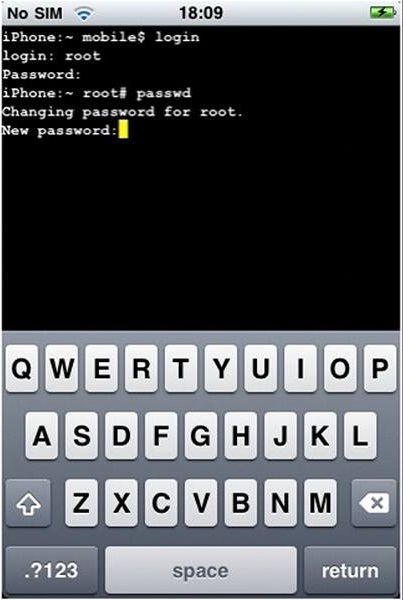
3) Nyní nás program vyzve k vyplnění uživatelského jména (login) a hesla (password). Standardní nastavení je „root“ jako uživatelské jméno a „alpine“ jako heslo. Nelekejte se, když při zadávání hesla neuvidíte na displeji žádné znaky. Text ve skutečnosti zadáváte, ale kvůli bezpečnosti se ale nezobrazuje. Zadané údaje potvrdíme opět klávesou enter.
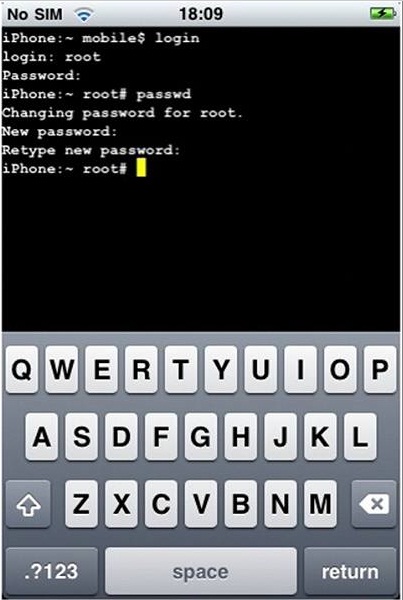
4) Nyní by se původní prefix „iPhone: ~ mobile$“ měl změnit na „iPhone: ~ root#“. Pokud se tak nestane a obdržíme například hlášku o špatně zadaném heslu, musíme výše popsaný postup zopakovat. Je možné, že jsme se při zadávání hesla spletli.
Pokud se prefix nezmění ani poté, je pravděpodobné, že heslo bylo v telefonu již dříve změněno například minulým majitelem. V takovém případě je třeba ho zjistit. Telefon je tím pádem sice proti útoku zvenčí už zabezpečen, službu SSH byste ale v budoucnu nemohli využívat.
5) Pokud je vše v pořádku, zadáme příkaz „passwd“ a potvrdíme opět enterem.
6) Telefon vypíše hlášku „Changing password for root“ a vyzve nás k zadání nového hesla. Po jeho vyplnění potvrdíme enterem, tato operace nás kvůli potvrzení správnosti zadaného hesla čeká dvakrát. Vše názorně ilustrují přiložené fotografie displeje telefonu.
Autor článku

Bývalý redaktor webu Mobilizujeme.cz. Sepsal celkem 54 článků.
Komentáře